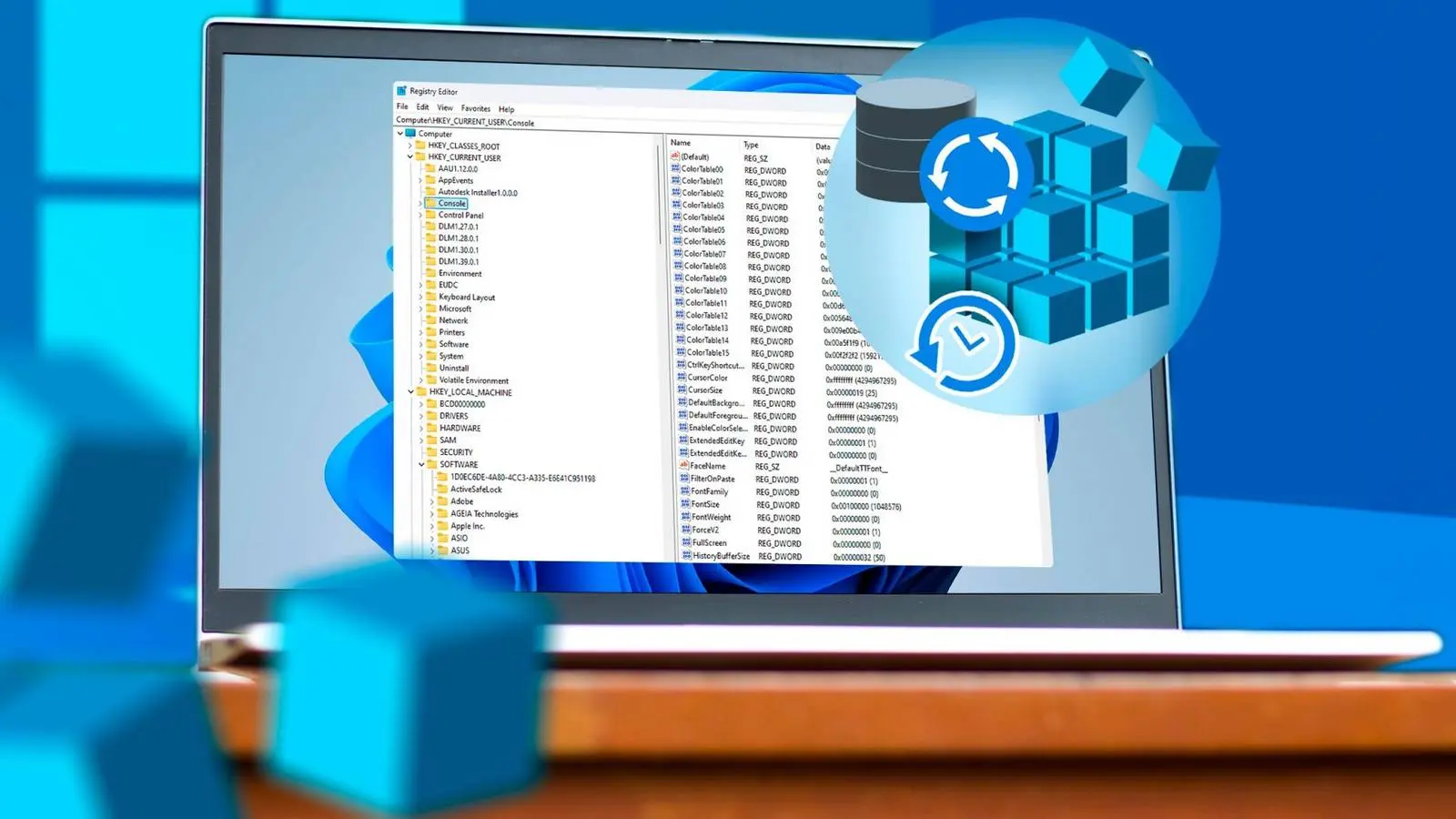
به طور کلی اغلب تنظیمات ویندوز و نرمافزارها در رجیستری ویندوز ثبت میشود و این موضوع محدود به ویندوز ۱۱ نیست. امکان تغییر دادن تنظیمات خاص و عجیب ویندوز از طریق رجیستری وجود دارد و میتوانید به راحتی با استفاده از ابزار Registry Editor، این کار را انجام بدهید. در گذشته استفاده از ابزارهای پاکسازی رجیستری ویندوز مرسوم بوده و هنوز هم افراد زیادی به دنبال نرمافزار خوب و قدرتمند برای پاکسازی رجیستری ویندوز 11 هستند، به خصوص افرادی که برنامههای زیادی نصب کرده و پس از مدتی حذف میکنند. علت این است که پاکسازی اطلاعات اضافی رجیستری ممکن است سرعت کامپیوتری ویندوزی را افزایش دهد. اما آیا پاکسازی رجیستری ویندوز 11 ضروری است و مشکل خاصی ایجاد نمیکند؟!
در ادامه به بحث در مورد پاکسازی رجیستری و امور مشابه نظیر تعمیر رجیستری ویندوز با کمک برنامههای جانبی میپردازیم. با سیارهی آیتی همراه باشید.
قبل از هر چیز توجه کنید که قانونی کردن یا رجیستر کردن گوشی و تبلت یا فعالسازی ویندوز با روشهایی مثل استفاده از کرک یا روشهای قانونی نظیر ثبت سریال نصب ویندوز، با رجیستری ویندوز 10 و 11 و غیره متفاوت است. رجیستری ویندوز شبیه به فایلی است که در آن تنظیمات و پیکربندی ویندوز و نرمافزارها ثبت شده و مرتباً تغییر میکند. به عنوان مثال زمانی که در حساب کاربری خودتان تم مشکی ویندوز را فعال میکنید یا در یک برنامه، تم مشکی را فعال میکنید، یکی از تنظیمات ذخیره شده در رجیستری ویندوز تغییر میکند. البته تنظیمات برخی از برنامهها یا بازیها، در فایل متنی با پسوندهایی نظیر ini یا sav یا cfg و غیره ذخیره میشود، ولیکن عموم تنظیمات ویندوز و برنامهها در رجیستری قرار میگیرد.
نرم افزار پاکسازی رجیستری ویندوز 11 چه کاری انجام میدهد؟
زمانی که روی کامپیوتر ویندوزی، نرمافزارها و بازیهای جدیدی نصب میکنید و همینطور زمانی که بازی یا برنامهای که پرتابل است و بدون نصب کردن، اجرا میشود را برای اولین بار اجرا میکنید، معمولاً دادههای جدیدی در رجیستری ویندوز اضافه میشود. با تغییر دادن تنظیمات نرمافزارها نیز دادههای موجود در رجیستری تغییر میکند. اما شاید پس از مدتی به طور کلی نرمافزار را حذف کنید. در این صورت نیازی به دادههای ثبت شده در رجیستری ویندوز وجود ندارد. ممکن است در فرآیند حذف کردن نرمافزار، دادههای موجود در رجیستری ویندوز نیز حذف شود. در این صورت نیازی به ریست رجیستری ویندوز ندارید. اما پس از آناینستال کردن برخی از نرمافزارها، دادههای مربوطه از رجیستری ویندوز حذف نمیشود!
یکی از کارهای اصلی نرمافزارهای پاکسازی رجیستری ویندوز 10 و 11 یا سایر ویندوزهای قدیمی، پاکسازی دادههای اضافی از رجیستری ویندوز است که معمولاً به نرمافزارهای حذف شده مربوط میشود. شاید پاکسازی دادههای اضافی رجیستری در سیستمهای ضعیف و قدیمی، اثر نسبتاً کمی روی سرعت سیستم داشته باشد اما در سیستمهای امروزی که معمولاً به حافظهی SSD سریع و حجیم مجهز شدهاند، پاکسازی دادههای اضافی رجیستری ویندوز، اثر زیادی روی سرعت کامپیوتر ندارد. به طور کلی حجم کل دادههای رجیستری ویندوز بیش از چند صد مگابایت نیست، حتی در سیستمی که چند سال استفاده شده و تعداد زیادی برنامه روی آن نصب شده و تعداد زیادی نیز در گذر زمان حذف شده است.
اما گاهی اوقات برنامههایی نصب میکنیم که مشکلات عجیب و خاصی دارند و ممکن است به جای چند مگابایت داده، چند صد مگابایت داده در رجیستری ویندوز ذخیره کنند! در این صورت دانلود نرم افزار تعمیر رجیستری ویندوز و پاکسازی دادههای اضافی توصیه میشود.
پیشگیری از مشکلات ویندوز پس از پاکسازی رجیستری
معمولاً نرمافزارهای پاکسازی رجیستری ویندوز مشکلساز نیستند ولیکن شاید بخواهید رجیستری ویندوز را به صورت دستی تغییر بدهید و ترفندهای جالبی که در سایتهای آموزشی مطرح شده را پیادهسازی کنید یا شاید بخواهید با استفاده از برنامههای پاکسازی رجیستری، تغییرات زیادی اعمال کنید و همهی تیکها و گزینههای پاکسازی را فعال کنید. در این شرایط بهتر است برای پیشگیری از مشکلات عجیب و بزرگ، از وضعیت فعلی رجیستری ویندوز بکاپ تهیه کنید.
بکاپ گرفتن از رجیستری ویندوز 11 یا سایر ویندوزها به کمک ابزار Registry Editor بسیار ساده است و در صورت خرابی سیستم نیز میتوان به سادگی فایل بکاپ را بازگردانی کرد. البته فراموش نکنید که فایل بکاپ را روی حافظهی فلش درایو USB یا هارد اکسترنال نیز کپی کنید تا در صورت بروز مشکل، به آن دسترسی داشته باشید.
پاکسازی رجیستری ویندوز به صورت دستی
گاهی اوقات پس از حذف کردن یک برنامه، نمیتوان آن را به شکل معمول نصب کرد و علت این است که تنظیمات و دادههای خاص مربوط به آن برنامه در رجیستری ویندوز باقیمانده است و پاکسازی نشده است. در چنین شرایطی دو راهکار کلی برای حل مشکل وجود دارد: راهکار اول استفاده از قابلیت جستجو در ابزار رجیستری ادیتور است. میتوانید نام برنامه یا نام تنظیمات مربوط به برنامه را جستجو کنید و همهی کلیدها یا به عبارت دیگر فولدرهای مربوط به برنامه را حذف کنید یا با توجه به ترفندهای مطرح شده در سایتها و فرومها، موارد خاص را تغییر بدهید. البته ممکن است این روش پاسخگو نباشد چرا که در نام همهی تنظیمات و مقایر مربوط به برنامه در رجیستری ویندوز، نام برنامه دیده نمیشود و در نتیجه جستجو کردن کافی نیست.
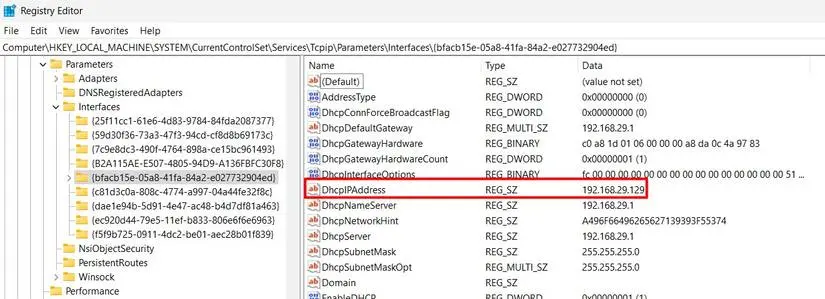
روش دوم استفاده از نرمافزارهایی است که برای حذف نصب و پاکسازی کامل آثار نرمافزارها در ویندوز طراحی شدهاند. به عنوان مثال نرمافزار معروف و جالب Revo Uninstaller، پس از آناینستال کردن هر یک از نرمافزارها، گزینهی جستجو و پاکسازی دادههای موجود در رجیستری ویندوز را در اختیار کاربر میگذارد. بنابراین استفاده کردن از چنین برنامهای نه تنها مشکلساز نیست بلکه برای حل مشکلات خاص توصیه میشود. به عنوان مثال اگر برای حل مشکل یک برنامه، آن را حذف کردهاید و سپس مجدداً نصب کردهاید، اما پس از نصب مجدد نیز مشکل حل نمیشود، یک ترفند ساده این است که با استفاده از Revo Uninstaller برنامه را حذف کنید و سپس دادههای مربوط به برنامه را از رجیستری ویندوز پاکسازی کنید. در نهایت مجدداً برنامه را نصب کنید.
howtogeekسیارهی آیتی