فرمول نویسی

گرد کردن به بالا با تابع roundup اکسل و گوگل شیت و قطع کردن با تابع rounddown

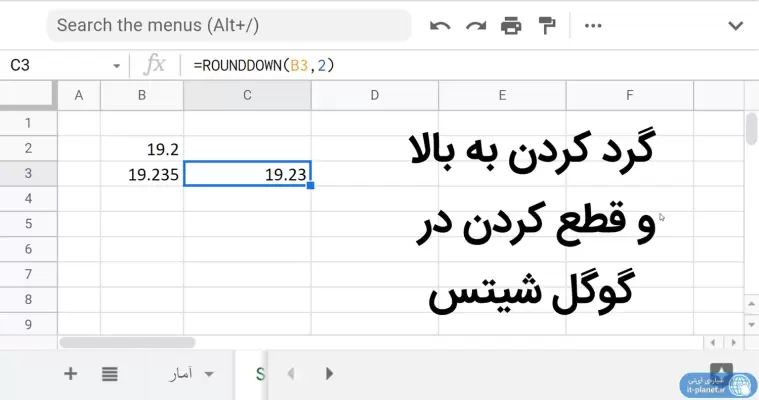
در اکسل برای گرد کردن به بالا می‌توان از تابع ROUNDUP استفاده کرد. برای قطع کردن یا حذف بخش اعشاری نیز تابعی به اسم ROUNDDOWN وجود دارد. این توابع هم در Excel موجود است و هم در نرم‌افزارهای مشابه اکسل و از جمله سرویس تحت وب Google Sheets. خوشبختانه روش استفاده نیز کاملاً مشابه است.

در این مقاله نحوه گرد کردن عدد اعشاری به بالا و نحوه قطع کردن بخش اعشاری اعداد در اکسل و گوگل شیت را بررسی می‌کنیم.

رند کردن و تبدیل عدد اعشاری به عدد صحیح در اکسل و گوگل شیت

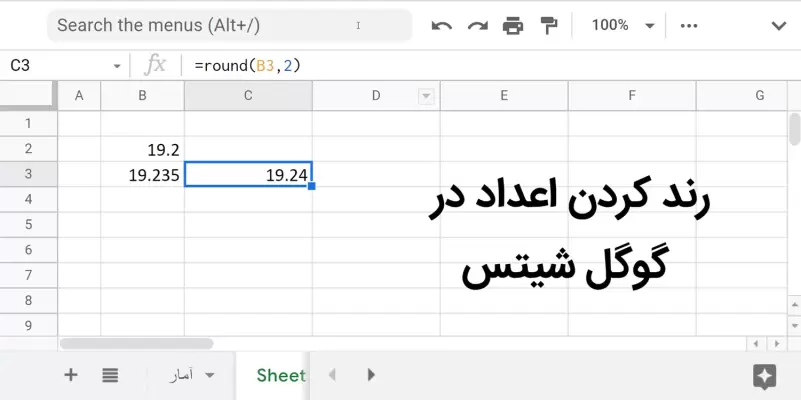
در نرم‌افزار تحت وب گوگل شیتس امکان رند کردن اعداد وجود دارد، درست مثل اکسل. برای این منظور می‌توانید از تابع ROUND استفاده کنید. این تابع علاوه بر تبدیل عدد اعشاری به عدد صحیح، قابلیت رند کردن تا یک یا چند رقم اعشار نیز دارد.

در ادامه فرمول گرد کردن اعداد در گوگل شیت را بررسی می‌کنیم و روش رند کردن را به صورت تصویری شرح می‌دهیم که کاملاً مشابه اکسل است. با ما باشید.

تفریق در گوگل شیت با – و تابع Minus

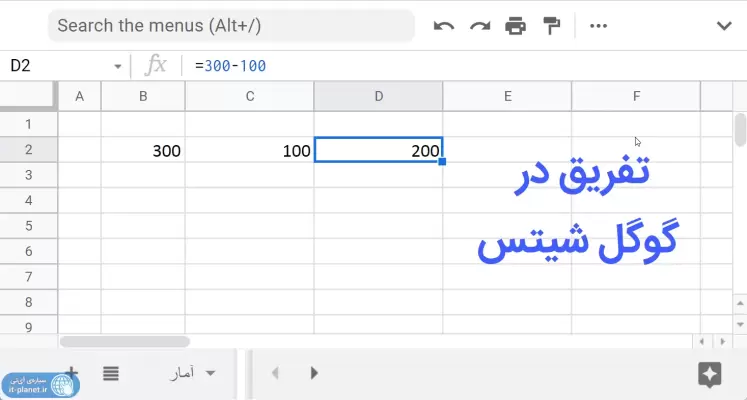
فرمول تفریق کردن در گوگل شیتس درست شبیه اکسل است و هم می‌توانید با علامت - اعداد را منهای هم کنید و هم با استفاده از تابع Minus این کار را انجام دهید.

در ادامه سه روش تفریق کردن اعداد در Google Sheets را به صورت کامل و تصویری توضیح می‌دهیم.

تولید اعداد تصادفی در اکسل با تابع RANDBETWEEN و RAND

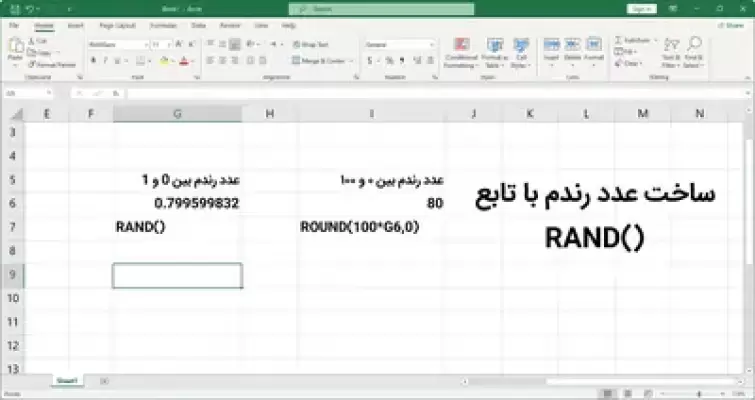
گاهی اوقات در بررسی آماری یا کارهایی نظیر قرعه کشی آنلاین، عدد تصادفی لازم می‌شود. در اکسل امکان تولید اعداد تصادفی وجود دارد. می‌توانید با تابع RAND عدد تصادفی بین ۰ و ۱ بسازید و همین‌طور تابع RANDBETWEEN در اکسل برای ایجاد عدد تصادفی بین دو عدد دلخواه پیش‌بینی شده است.

در این مقاله روش تولید اعداد تصادفی در اکسل را بررسی می‌کنیم. با سیاره‌ی ای‌تی همراه شوید.

شمارش تعداد کاراکتر در اکسل + فرمول شمارش تعداد کاراکتر خاص

شمارش کاراکتر در سلول‌های اکسل، به کمک تابع LEN انجام می‌شود. می‌توانید یک جمله یا آدرس سلولی که حاوی جمله است را به این تابع بدهید و خروجی آن تعداد کاراکترها خواهد بود.

در ادامه نحوه‌ی استفاده از تابع LEN که یکی از توابع کاربردی Excel است را با مثال‌هایی توضیح می‌دهیم.

آموزش شمارش سلول خالی، سلول پر و سلول با شرط دلخواه در اکسل

برای شمردن سلول‌ها در اکسل، راه‌های مختلفی وجود دارد. نیازی به شمارش دستی نیست، می‌توانید تعدادی سلول را انتخاب کنید تا اکسل تعداد ردیف‌ها و ستون‌های انتخاب شده را نمایش بدهد. حین استفاده از ابزار جستجو یا Find نیز تعداد سلول‌ها نمایش داده می‌شود. علاوه بر این توابعی برای شمارش وجود دارد و به عنوان مثال می‌توانید سلول‌هایی که خالی نیستند را با فرمول‌نویسی، شمارش کنید.

در این مقاله به شمارش سلول‌های پر و خالی در اکسل با استفاده از تابع COUNT و COUNTA و COUNTBLANK و تابع شمارش شرطی COUNTIF می‌پردازیم.

نحوه محاسبه جمع مربع اعداد (حاصل‌جمع توان دوم اعداد) در اکسل

در اکسل برای بسیاری از امور محاسباتی، تابع تعریف شده است و نیازی به فرمول‌نویسی با عملگرهای پایه‌ای نظیر جمع و تفریق و ضرب و تقسیم نیست. اگر تعدادی عدد داشته باشید و برای تحلیل خاصی بخواهید اعداد را به توان ۲ رسانده و سپس حاصل‌جمع را محاسبه کنید، می‌توانید از تابعی به اسم SUMSQ استفاده کنید. کافی است محدوده‌ی سلول‌ها را به این تابع بدهید تا حاصل‌جمع مربع تعداد زیادی عدد را محاسبه کند.

در ادامه به نحوه‌ی استفاده از تابع SUMSQ در نرم‌افزار Excel می‌پردازیم.

آخرین دیدگاه‌ها
۲۰۰ دیدگاه و پاسخ آخر
فالوور واقعی اینستاگرام سی پی ارزان کالاف موبایل خرید سرور اختصاصی ایران نرم افزار odoo سرور hp خرید IP ثابت تیوان سرور