یکی از مشکلاتی که در استفاده از کیبورد در ویندوز ۱۰ ممکن است به وجود بیاید، کار نکردن کلید Num Lock است. گاهی حتی با فشار دادن این کلید برای فعال کردن کلیدهای بخش اعداد کیبورد، این بخش کار نمیکند!
برای حل مشکل کار نکردن کلید نام لاک در ویندوز ۱۰ چند راه حل ساده وجود دارد که یکی از موارد مهم، استفاده نکردن از قابلیت Fast Boot مادربورد یا لپتاپ و همینطور فعال کردن وضعیت Num Lock حین بوت است.
در این مقاله به معرفی روشهای حل مشکل کار نکردن بخش اعداد کیبورد در ویندوز ۱۰ میپردازیم. با سیارهی آیتی همراه شوید.
قبل از هر چیز دقت کنید که ممکن است مشکل کیبورد شما سختافزاری باشد. اگر از کیبورد USB استفاده میکنید، آن را به سیستم دیگری متصل کرده و کارکرد دکمهی Num Lock را بررسی کنید و اگر از لپتاپ استفاده میکنید، یک سیستم عامل بدون نصب یا Live مثل لینوکس اوبونتو را بوت کنید و بررسی کنید که نام لاک بخش اعداد را فعال میکند یا خیر.
از Clean Boot و غیرفعال کردن سرویسهای نرمافزارهای جانبی استفاده کنید
اولین راه حل پیشنهادی، استفاده از Clean Boot است. برای بوت کردن ویندوز در حالت ساده و کلین، ابتدا با کلید ترکیبی Windows + R پنجرهی Run را باز کنید و در آن دستور msconfig را تایپ کرده و کلید اینتر را فشار دهید.
در تب اول یا General گزینهی سوم یعنی Selective startup را انتخاب کنید و تیک گزینهی Load system services و همینطور Use original boot configuration را اضافه کنید.
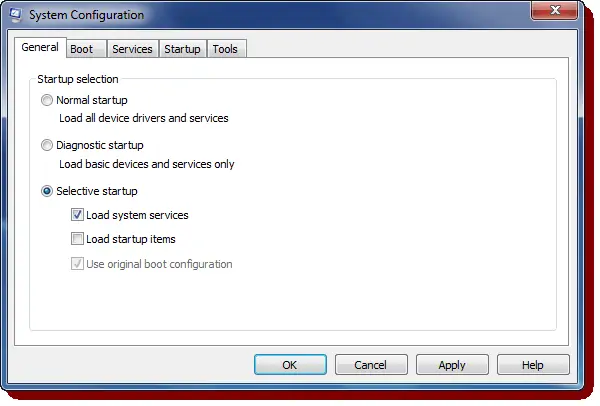
قدم بعدی این است که از تب Services استفاده کنید و تیک چکباکس Hide All Microsoft Services را بزنید تا فقط سرویسها و پردازشهای مربوط به نرمافزارهای جانبی در لیست باقی بماند. اکنون تیک برخی نرمافزارها که مشکوک هستند را حذف کنید ولیکن میتوانید تیک تمام سرویسها را حذف کنید تا ویندوز بدون پردازشهای غیراصلی بوت شود. سپس روی OK کلیک کنید و ویندوز را ریاستارت کنید. پس از Restart کردن، ممکن است مشکل کار نکردن بخش اعداد و کلید Num Lock برطرف شده باشد، اما اگر اینگونه نیست، میتوانید مراحل را تکرار کنید و تعدادی سرویس دیگر را غیرفعال کنید.
معمولاً غیرفعال کردن سرویسهای اصلی مایکروسافت راهکار خوبی نیست و مشکل را نیز برطرف نمیکند. به علاوه غیرفعال کردن سرویسهای اصلی ویندوز، ممکن است مشکلات جدیدی به وجود آورد!
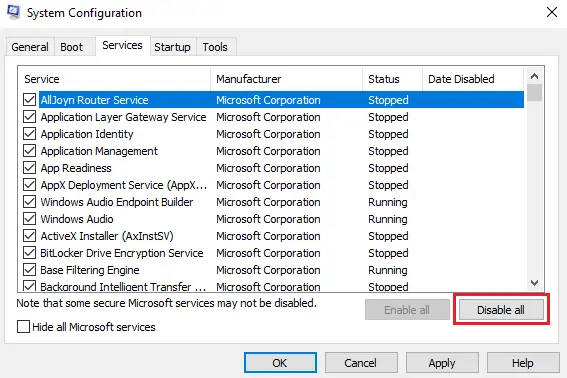
با چند مرحله سعی و خطا، اگر سرویسی در عملکرد کیبورد اخلال ایجاد کرده باشد، شناسایی میشود و میتوان فقط آن مورد خاص را غیرفعال کرد.
بروزرسانی درایور کیبورد
ممکن است مشکل در اثر آپدیت کردن درایور کیبورد به وجود آمده باشد و نیاز به بازگردانی نسخهی قبلی باشد و در عین حال ممکن است نسخهی نصب شده، مشکلی داشته باشد و با بروزرسانی درایور کیبورد، برطرف شود.
قبلاً در مقالهای که به بررسی علل کار نکردن کیبورد در ویندوز ۱۰ پرداختیم، در مورد درایور و نحوهی حذف یا بروزرسانی آن صحبت کردیم. بهتر است این مقاله را مطالعه فرمایید:
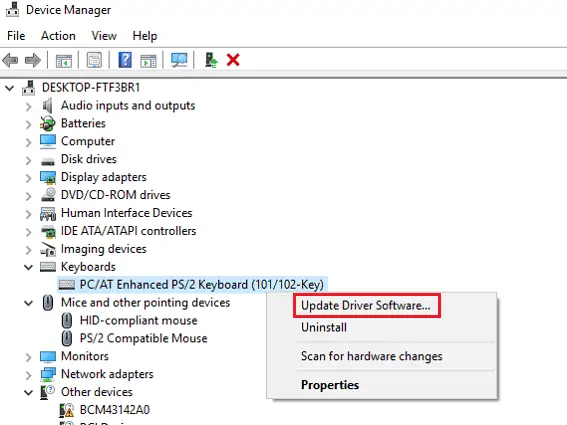
برای بروزرسانی یا حذف درایور کیبورد، روی منوی استارت راستکلیک کنید و Device Manager را انتخاب کنید. در پنجرهی دیوایس منیجر نیز شاخهی Keyboards را باز کرده و روی کیبورد خود راستکلیک کنید. گزینهی Uninstall و همینطور Update Driver Software در منوی راستکلیک موجود است.
نصب کردن درایور کیبورد با فعال کردن Compatibility Mode
ممکن است درایور کیبورد مشکل سازگاری با ویندوز ۱۰ داشته باشد. در این صورت میتوانید از حالت سازگاری استفاده کنید. به این منظور مراحل سادهی زیر را انجام دهید:
روی فایل اجرایی نصب درایور راستکلیک کنید و گزینهی Properties را انتخاب کنید.
در پنجرهی خواص فایل، روی تب Compatiblity کلیک کنید.
در این تب تیک Run this program in Compatibility mode را بزنید.
از منوی کرکرهای انتخاب ویندوزها، یکی از ویندوزهای قبلی مثل ویندوز ۷ را انتخاب کنید.
روی OK کلیک کنید و پنجرهی خواص را ببندید.
روی فایل اجرایی دبلکلیک کنید و مثل همیشه آن را نصب کنید.
پس از ریاستارت کردن سیستم، عملکرد Num Lock را بررسی کنید.
غیرفعال کردن قابلیت Mouse Key برای تبدیل بخش اعداد به کنترلر موس
همانطور که قبلاً در مقالاتی به روش استفاده از کیبورد برای حرکت دادن و کار با موس پرداختیم، میتوان قابلیت مفیدی به اسم Mouse Key را فعال کرد و موس را با کیبورد کنترل کرد:
مراقب باشید که این ویژگی فعال نباشد چرا که در این صورت بخش اعداد به جای تایپ کردن عدد، موس را جابجا میکند و اعمالی مثل چپکلیک و راستکلیک و اسکرول با چرخ موس را انجام میدهد.
برای غیرفعال کردن موس کیز در ویندوز ۱۰ و ویندوزهای قبلی مثل ویندوز ۷، مراحل زیر را دنبال کنید:
ابتدا Control Panel را با جستوجو در منوی استارت یا کلیک روی آیکون آن در منوی استارت، اجرا کنید.
روی Ease of Access Center کلیک کنید.
روی Make the keyboard easier to use کلیک کنید.
روی Control the mouse with the keyboard کلیک کرده و تیک Turn On Mouse Keys را حذف کنید.
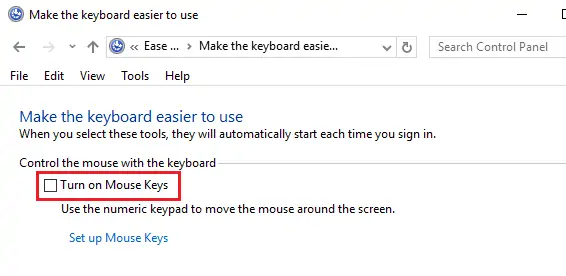
اکنون بررسی کنید که بخش اعداد عملکرد صحیحی دارد یا خیر.
استفاده از رجیستری ویندوز برای حل مشکل عمل نکردن کلیدهای عددی کیبورد
روش غیرفعال کردن قابلیت Mouse Keys برای حل کردن مشکل کیبورد کافی است اما میتوان از رجیستری ادیتور ویندوز و ویرایش آن نیز استفاده کرد. اگر با رجیستری آشنایی ندارید، مقالهی زیر را مطالعه فرمایید:
با استفاده از پنجرهی Run و دستور regedit، رجیستری ادیتور ویندوز را اجرا کنید. در ستون چپ مسیر زیر را طی کنید:
HKEY_CURRENT_USER\Control Panel\Keyboard
استرینگی به اسم InitialKeyboardIndicators را در این فولدر (سمت راست صفحه) پیدا کنید و روی آن دبلکلیک کنید و در فیلد Value، عدد ۲ را تایپ کرده و روی OK کلیک کنید.
سپس مسیر زیر را در ستون سمت چپ دنبال کنید:
HKEY_USERS\.DEFAULT\Control Panel\Keyboard
در سمت راست راستکلیک کنید و New و سپس string را انتخاب کنید. نام استرینگ جدید را InitialKeybaordIndicators قرار دهید و مقدار آن را با دبلکلیک کردن و تایپ در فیلد Value، به 2147483648 تغییر دهید. روی OK کلیک کنید و رجیستری ادیتور را ببندید و سیستم را Restart کنید تا تغییراتی که در رجیستری ایجاد شده، عملیاتی شود.
thewindowsclubسیارهی آیتی
با تشکر از تاپیک مفید و جوابهای عالیتون .مشکلم حل شد
سلام من یه مشکلی دارم ممنون میشم اگر کمک کنید
لپ تاپ من از اوناس که قسمت عدد رو نداره و برای راحتی کارم یه کیپد خریدم که راحت تر بتونم کار کنم ولی وقتی numlock کیپد رو روشن میکنم مال صفحه کلید هم فعال میشه و قسمت سمت راست صفحه کلید تبدیل به عدد میشه راهی وجود داره که تو صفحه کلید هایی که قسمت عدد رو نرارن فعال بودن numlock نصف صفحه کلید رو از کار نندازه ؟
من وقتی num lk رو میزدم یه صدای بوق میداد هرکاری کردم راهنمایی شما قسمت غیر فعال کردن mouse key born زو هم انجام دادم و اون گذینه رو غیر فعال کردم اما باز جواب نداد اما زیر اون گذینه نوشته بود set up moude kr داخل اون رفتم و همه رو غیر فعال کردم و بعد اوکی رو زدم حالا دیگه اعداد کار میکردم و num lk رو هم که میزدم دیگه صدا نمیداد
اگه میخوای وقتی روی Num Lock و Caps Lock و Scroll lock میزنی صدای بیب نده باید این کارارو بکنی :
از منو یا صفحهی Start به Control Panel بروید.
در سمت چپ Control Panel گزینه Home Control Panel را انتخاب کنید.
سپس بر روی گزینه Ease of Access و سپس Ease of Access Center کلیک نمایید.
اکنون بر روی Make the keyboard easier to use کلیک کنید.
حال تیک گزینه Turn on Toggle Keys را بزنید.
Save را زده و خارج شوید.
خیلی ممنون مشکلم بر طرف شد
واقعا ممنونم. مشکلم حل شد.
اگه میشه یه مقاله هم راجع به امنیت دیجیتال نشر بدید .
با تشکر از سایت و آموزش مفیدتون مشکلم حل شد.
پسر دمت گرم عالی بود
واقعا دست مریزاد.شیر مادرت حلالت.مشکل حل شد.تشکر ویژه
سلام من هم مشکل متین رو دارم همه راحل گفته شمارو رفتم ولی بازم درست نشد من لپتاپ ویندوز 10 دارم
سلام آقا دتون گرم مشکل کارنکردن کیبوردم حل شد فک میکردم خراب شده عالی هستین یاشااااااااا
ممنونم ، مشکلم حل شد
سلام و وقت بخیر. تشکر ویژه . مشکل حل شد.
سلام من همه این کارا رو که گفتین انجام دادم ولی درست نشد
سلام و وقت بخیر
بسیار ممنونم از تاپیک خوبتون مشکلم حل شد
سلام من با روش رجیستری که رفتم این کارها رو انجام دادم مشکلم حل نشد .خواستم برگردونم بازم ندونستم چجوری باید تنظیمات رو به حالت اولیه برگردونم.
سلام دوستان مشکل من اینکه num look کار نمیکنه وقتی میخوام رمزو بزنم موس حرکت میکنه لطفا کمکم کنید
سلام
نمیشه از کیبورد آن اسکرین استفاده کنید؟ در صفحهی قفل یه آیکون اون پایین هست که بزنید On-Screen Keyboard ظاهر میشه و میتونید روی دکمههایی که لازمه کلیک کنید.
سلام دوستان من وقتی شماره کیبورد رو میزنم موس بالا پایین میره کار نمیکنه لطفا کمکم کنید
سلام
به نظرم تنظیمات مربوط به کیبورد رو تغییر دادید که از بخش نامپد برای کنترل حرکت موس استفاده بشه. میتونید غیرفعالش کنید که ساده هم هست:
نحوه تغییر اندازه نشانگر موس در ویندوز ۱۰ و استفاده از کیبورد به جای موس
سلام کار بردی بود فقط چجوری تنظیمات کیبوردرو ریستارت کنم چون بهم خوردزیاد نه مثلن میخوام (پ)بنویسم این و /مینویسه یا زبان از فارسی به انگلیسی میشه ولی از انگلیسی به فارسی نمیشه باید برم اون پاین بزنم تا بشه فارسی لطفا کمک کنید
ممنون درست شد فقط تنظیمات کیبورد بهم خورده خیلی کم مثلا میخوام پ بنویسم اینو میاره /لطفا کمکم کنید جواب بدید
سلام من یه مشکل دارم تمام کلمات کیبوردجا به جا شدن کمک کنید
سلام
این که میگید جای کلیدها عوض شده، خیلی عجیبه من که تا حالا باهاش برخورد نداشتم ولی تنظیمات کیبورد رو چک کنید. زبان فارسی رو یه دور حذف کنید و بعد از ریاستارت دوباره اضافهاش کنید. شاید درست بشه.