در ویندوز ۱۰ هم مثل نسخههای قبلی ویندوز میتوان چند کیبورد برای تایپ کردن به زبان فارسی و انگلیسی و ... اضافه کرد و در صورت عدم نیاز، کیبوردهای اضافی را حذف کرد. یکی از مشکلاتی که برخی کاربران ویندوز با آن روبرو میشوند این است که کیبوردی که حذف شده پس از ریاستارت کردن ویندوز، مجدداً در لیست کیبوردها دیده میشود حال آنکه ممکن است وجود کیبورد اضافی مزاحم کارشان باشد و حذف کامل آن ضرورت داشته باشد.
در این مقاله به روش حل مشکل اضافه شدن خودکار کیبوردی که حذف شده در ویندوز ۱۰ میپردازیم. با سیارهی آیتی همراه شوید تا یکی دیگر از مشکلات نرمافزاری ویندوز را حل کنیم.
قبلاً به روش اضافه کردن زبانهای جدید یا در حقیقت کیبوردهایی به زبان فارسی و انگلیسی و ... در ویندوز پرداختیم و روش افزودن انواع کیبورد فارسی مثل کیبورد فارسی معمولی و کیبورد فارسی استاندارد و ... را بررسی کردیم:
علت نمایش مجدد برخی کیبوردهای حذف شده در ویندوز ۱۰ این است که تنظیمات اعمال شده فقط مربوط به حساب کاربری فعلی بوده است. به عبارت دیگر باید تنظیمات را در تمام حسابهای کاربری و همینطور صفحهی Welcome ویندوز کپی کرد. در ادامه به مراحل حذف کیبورد و کپی کردن تنظیمات به کمک Control Panel میپردازیم.
نحوه حذف کردن کیبوردهای اضافی در ویندوز ۱۰
در ویندوز ۱۰ برای مدیریت کردن کیبوردها و Uninstall کردن موارد اضافی و مزاحم، از طریق اپلیکیشن Settings اقدام کنید. البته میتوانید مثل ویندوز ۷ از Control Panel نیز این کار را انجام دهید.
برای حذف کردن کیبوردهای اضافی، ابتدا با کلید میانبر Win + I اپ ستینگس را اجرا کنید.
روی Time & Language کلیک کنید.
در ستون کنار صفحه روی Region & Language کلیک کنید.
کیبوردی که لازم ندارید را انتخاب کنید.
روی دکمهی Remove کلیک کنید تا حذف شود.
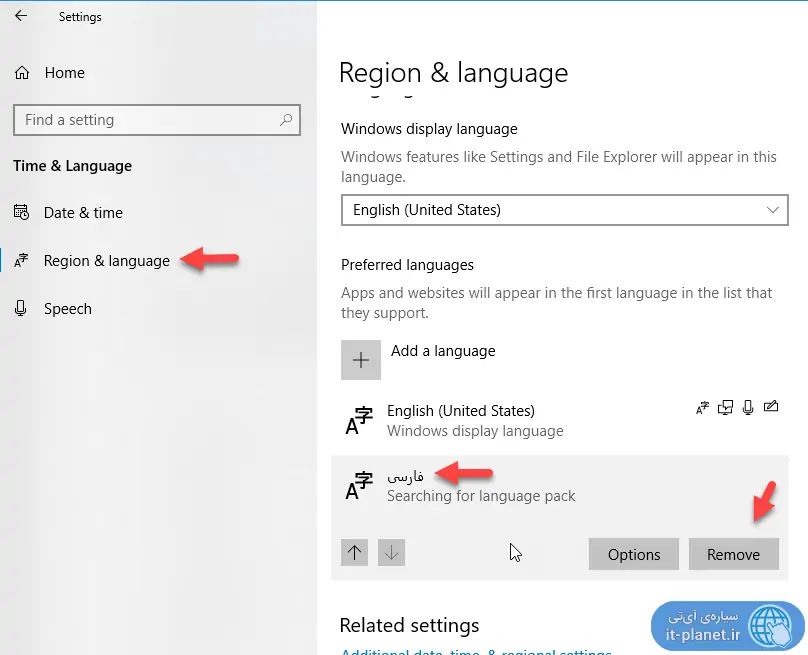
حذف کردن کیبوردهای اضافی و کپی کردن تنظیمات زبان و کیبورد در تمام حسابهای کاربری ویندوز
در ادامه برای اطمینان حاصل کردن از حذف کیبورد اضافی در تمام بخشها مثل صفحهی انتخاب حساب کاربری ویندوز ۱۰، میتوانید از طریق کنترل پنل ویندوز اقدام کنید. روش کار به این صورت است:
در ویندوز ۱۰ یا نسخههای قبلی روی منوی استارت کلیک کنید.
با استفاده از ابزار جستجو، عبارت Control Panel را جستوجو کنید و روی اولین نتیجه کلیک کنید.
در کنترل پنل نما را به حالت Category تغییر دهید.
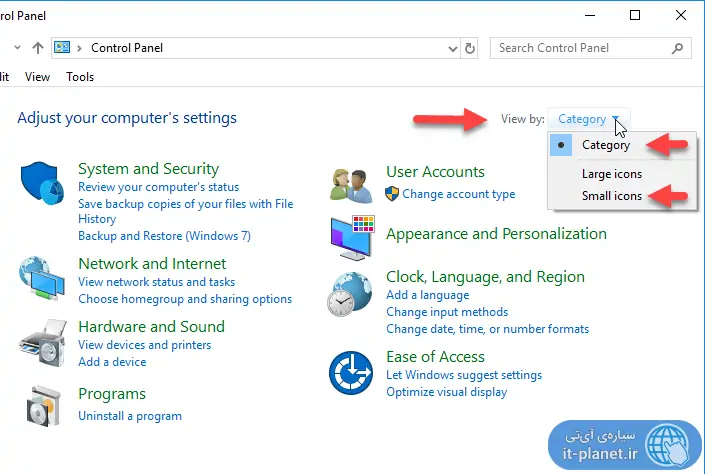
روی گزینهی Change date, time, or number format که در بخش Clock, Language, and Region است کلیک کنید.
روی تب آخر پنجرهای که باز میشود یعنی تب Administrative کلیک کنید.
روی دکمهی Copy settings کلیک کنید.
تیک دو گزینهی پایین پنجرهی بعدی را بزنید و سپس روی OK کلیک کنید. کاربرد این دو گزینه به صورت زیر است:
- Welcome Screen and System Accounts برای کپی کردن تنظیمات فعلی در صفحهی خوشامدگویی و حسابهای کاربری کاربرد دارد.
- New User accounts برای استفاده از تنظیمات فعلی در حسابهای کاربری جدیدی که در ویندوز ساخته میشود، کاربرد دارد.
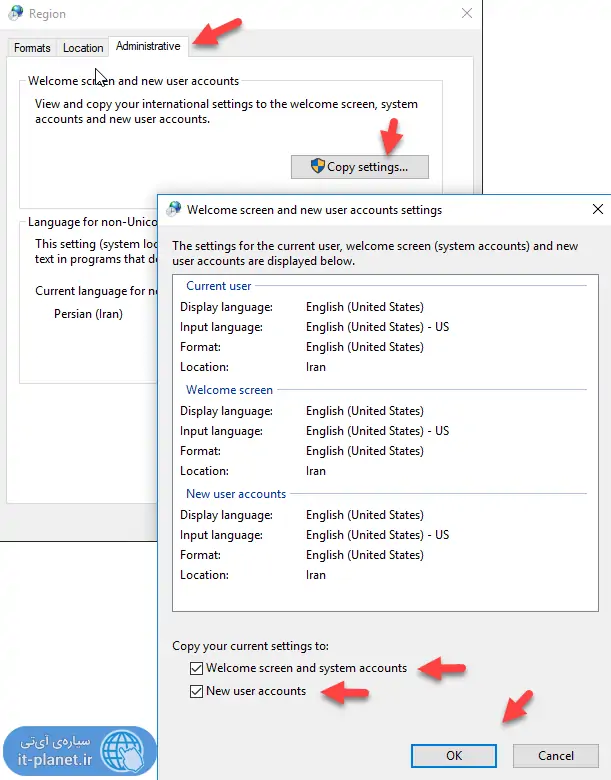
به این ترتیب تنظیمات در تمام حسابهای کاربری جدیدی که ساخته میشود و همینطور در صفحهی خوشامدگویی استفاده خواهد شد و مشکل اضافه شدن کیبورد برطرف میشود.
اجرای فرمان حذف اجباری کیبوردها در PowerShell
یک راهکار دیگر برای رفع مشکل زبانهای اضافی کیبورد که به راحتی حذف نمیشوند، اجرا کردن یک دستور ساده است. این دستور میبایست در پاورشل اجرا شود. لذا در منوی استارت PowerShell را جستجو کرده و روی اولین نتیجه کلیک کنید. سپس فرمان زیر را پیست کنید و Enter را بزنید:
Set-WinUserLanguageList -LanguageList en-US, fa -Force
سلام ، عالی ترین سایتی بوود که در ارتباط با حذف یک زیان ناخواسته که براحتی حذف نمی شود با استفاده از دستوری که در محیط PowerShell نوشته بودید توانستم براحتی حذف کنم. با بهترین آرزوها برای مدیریت محترم سایت
ئالا منم گرفتار شده بودم با همین روش حذفش کردم. دم شما گرم.
کاملا موافقم. عالی بود این دستور
عالی بود روش حذف .ممنون و دم شما گرم
ایولا – انصافا توی تنظیمات همه چی درست بود ولی چون در زمان نصب ویندوز اشتباها فارسی افغانستان اضافه شده بود اصلا نمیشد پاک بشه – هیچ جاهم نبودش اصلا که حذفش کنم فقط فارسی معمولی رو میدیدم که اونم حذ میکردم و دوباره اضافه که میکردمش بازهم افغانستان اضافه میشد ولی بایان روش پاک شد- اخیش
قبلا فقط یدونه Persian وجود داشت ولی اخیرا چون چندتا فارسی اضافه کرده، آدم اشتباهی از روی عادت اینتر مینکنه روی اولی و افغانستان اضافه میشه .
بازم ممنون
بسیار عالی، مدتها بود نمی تونستم زبان های اضافه رو پاک کنم با دستور آخر شما موفق شدم. دم شما گرم
بسیار عالی، خیلی وقتبود نمی تونستم زبان های اضافه رو پاک کنم با دستور آخر شما موفق شدم. دم شما گرم
آقا ممنون
از توی همه ی سایت ها ،فقط شما دستور درست دادید
بیش از 10 سایت رفتم مشکلم حل نشد، ولی راه حل شما بسیار عالی بود
سپاسگزارم از زحماتتون
سلام
خدا خیرتون بده چند ماهه درگیرم و کلی از وقتمو گرفته بود . واقعا سپاسگزارم
سلام.
ممنون از راهنمایی خوبتون. عالی بود.
زنده باد ، اون فرمان آخری کارمو راه انداخت. همیشه برقرار باشید
دست مریزاد واقعا ، اون فرمان آخری کارمو راه انداخت. همیشه برقرار باشید دم شما گرم
بینظیرید / خلاص شدم با روش آخر
دمت گرم عالی بود. کارم راه افتاد
آقا دمت گرم با روش اخر موفق شدم بالاخره فق دوستان در روش اخر وقتی متن رو اونجا پیست میکنید یادتون باشه مربع رو بزارید تا انجام بشه
دمتون گرم مرسی این پاورشل درستش کرد خداقوت
عالی بود
سلام خداقوت دستور آخر عالی بود و اجرا شد ممنون از شما
خدا خیرت بده
تشکر عالی بود
دمت گرم این فرمان پاور شل عمل کرد ممنونم زبان پنجابی اضافه شده بود