ویندوز ۱۱

آموزش نصب کردن اپ‌های اندروید در ویندوز ۱۱

قابلیت نصب کردن اپ‌های اندروید در ویندوز ۱۱، یکی از جالب‌ترین ویژگی‌های نسخه‌ی جدید ویندوز است. مایکروسافت با همکاری آمازون، امکان نصب و استفاده از اپ‌های اندروید را در Windows 11 فراهم کرده است. البته در حال حاضر یعنی مهر ماه ۱۴۰۰، این قابلیت در فاز بتا یا آزمایشی قرار دارد و هنوز تا رفع شدن تمام اشکالات و متداول شدن استفاده از اپ‌های اندروید در کامپیوترهای ویندوزی، زمان لازم است.

در این مقاله شیوه‌ی نصب کردن اپ‌های اندروید در ویندوز ۱۱ را بررسی می‌کنیم. با سیاره‌ی آی‌تی همراه شوید.

آموزش ساخت تم سفارشی و ذخیره کردن آن در ویندوز ۱۱

ویندوز ۱۱ از نظر ظاهری تفاوت‌های زیادی با ویندوز ۱۰ دارد اما بسیاری از امکانات، تنظیمات و بخش‌ها شبیه به ویندوز ۱۰ است. قابلیت تغییر تم در ویندوز ۱۱ نیز مثل نسخه‌های قبلی ویندوز وجود دارد. می‌توانید رنگ منوی استارت و تسک‌بار را به صورت مجزا تغییر بدهید و همین‌طور می‌توانید از تم Dark یا تیره در ساعت‌های شب و محیط تاریک استفاده کنید.

در این مقاله به شیوه‌ی تغییر تم در ویندوز ۱۱ می‌پردازیم. با ما باشید.

آشنایی با Focus Assist یا حالت تمرکز و تنظیمات آن در ویندوز ۱۱

در ویندوز ۱۰ و ویندوز ۱۱، قابلیتی به اسم Focus Assist وجود دارد که برای افزایش تمرکز روی کار و فعالیت طراحی شده است. زمانی که حالت Focus را فعال می‌کنید، ویندوز نمایش اغلب نوتیفیکیشن‌ها در گوشه‌ی صفحه را متوقف می‌کند. می‌توانید در ساعت‌های کاری و همین‌طور حین تماشای فیلم یا بازی، حالت فوکوس را فعال کنید تا نوتیفیکیشن‌ها مزاحم نشوند.

در ادامه به تنظیمات Focus Assist و نحوه‌ی فعال کردن آن در ویندوز ۱۱ می‌پردازیم.

آموزش فعال و غیرفعال کردن و تغییر اولویت نوتیفیکیشن‌ها در ویندوز ۱۱

نوتیفیکیشن یا به زبان فارسی، اعلان، بخش مهمی از سیستم عامل‌های محبوب امروزی است. مایکروسافت بخش نوتیفیکیشن‌های ویندوز ۱۱ را از نظر قابلیت‌ها شبیه به ویندوز ۱۰ طراحی کرده ولیکن ظاهر آن کم و بیش متفاوت است و برخی گزینه‌ها و امکانات جابجا شده است.

بهتر است در اولین روزهای استفاده از ویندوز ۱۱، نحوه‌ی استفاده از نوتیفیکیشن‌ها و تنظیمات مربوطه را دقیق‌تر بررسی کنید. در این مقاله به تنظیمات نوتیفیکیشن‌ها در ویندوز ۱۱ می‌پردازیم.

نحوه تغییر رنگ تسک‌بار در ویندوز ۱۱

در ویندوز ۱۱ به صورت پیش‌فرض رنگ پس‌زمینه‌ی تسک‌بار یا همان نوار پایین صفحه، روشن و خاکستری است. کاربران ویندوز ۱۰ به تسک‌بار شیشه‌ای عادت کرده‌اند و برخی از افراد نیز از رنگ خاصی خوششان می‌آید. در ویندوز ۱۱ امکان انتخاب کردن رنگ Taskbar وجود دارد و بسیار ساده است.

در ادامه نحوه تغییر رنگ تسک‌بار در ویندوز ۱۱ را بررسی می‌کنیم.

تغییر بلندی صدا در ویندوز ۱۱ صرفاً با اسکرول موس

مایکروسافت در طراحی ویندوز ۱۱، یکی از ویژگی‌های دستاپ KDE که در برخی از توزیعات لینوکس، دستاپ پیش‌فرض است را مورداستفاده قرار داده تا کاربر صرفاً با حرکت موس و چرخاندن چرخ موس، بلندی صدا را کم و زیاد کند. بد نیست بدانید که اپل و مایکروسافت در طراحی ویندوز و مک‌او‌اس، معمولاً ایده‌هایی که در دستاپ‌های متنوع لینوکس پیاده‌سازی شده و جالب به نظر می‌رسد را استفاده می‌کنند و متأسفانه به منبع الهام‌گیری اشاره نمی‌کنند!

در ادامه به توضیح بیشتر در مورد روش کاهش و افزایش صدا در ویندوز ۱۱ با استفاده از ویل موس می‌پردازیم.

چگونه مشکل غیب شدن آیکون‌های دستاپ در ویندوز ۱۱ و ۱۰ را حل کنیم؟

یکی از اشکالاتی که شاید در ویندوز ۱۰ و همین‌طور ویندوز ۱۱ تجربه کرده باشید، غیب شدن آیکون‌های دستاپ است! این موضوع در حقیقت مشکل عجیب و پیچیده‌ای نیست و معمولاً‌ به سادگی با تغییر دادن تنظیمات رفع می‌شود. اما به جز تغییر دادن تنظیمات، چند راهکار ساده‌ی دیگر هم برای رفع مشکل وجود دارد.

در این مقاله به چند روش ظاهر کردن آیکون‌های دستاپ در ویندوز ۱۱ و ویندوز ۱۰ اشاره می‌کنیم. با ما باشید.

چگونه مشکل غیب شدن موس در ویندوز را حل کنیم؟

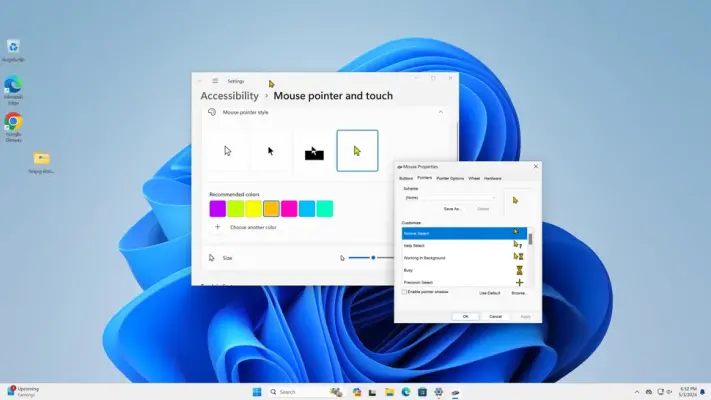
غیب شدن نشانگر موس یکی از مشکلاتی است که شاید تجربه کرده باشید. ممکن است علامت موس برای لحظاتی کوتاه ناپدید شود و مجدد ظاهر شود و ممکن است برای مدتی طولانی نشانگر موس را روی صفحه نمایش نبینید. این مشکل ممکن است در ویندوز ۱۰، ویندوزهای قدیمی‌تر و همین‌طور ویندوز ۱۱ اتفاق بیافتد و چند علت و راهکار برای آن مطرح است.

در این مقاله به علت و راه حل مشکل غیب شدن موس در ویندوزهای مختلف می‌پردازیم. با ما باشید.

آموزش غیرفعال کردن خط دور پنجره‌ها در ویندوز 11

ویندوز ۱۱ هم مثل ویندوز ۱۰ تنظیمات زیادی برای سفارشی‌سازی ظاهر سیستم عامل و بخش‌های مختلف دارد. یکی از تنظیمات به خط دور پنجره‌ها مربوط می‌شود. می‌توانید کاری کنید که خط دور پنجره‌ها به کلی حذف شود که شاید برای برخی جذاب است و برخی دیگر آن را نمی‌پسندند.

در ادامه‌ی مقاله به نحوه‌ی حذف کردن خط دور پنجره‌ها در ویندوز ۱۱ می‌پردازیم. با ما باشید.

آموزش پاکسازی کش و فایل‌های موقتی مختلف در ویندوز

ویندوز ۱۰ مثل اغلب سیستم عامل‌های امروزی فایل‌های پرکاربرد اما موقتی را در بخشی از حافظه‌ی ذخیره‌سازی ذخیره می‌کند تا در صورت نیاز، دسترسی مجدد به آن سریع‌تر باشد. به این کار کش کردن گفته می‌شود. کش کردن با هدف افزایش سرعت باز شدن اپلیکیشن‌ها و بارگذاری سریع‌تر داده در اپ‌ها انجام می‌شود اما گاهی اوقات فایل‌های کش شده، معتبر نیست و در عملکرد برنامه‌ها مشکل به وجود می‌آید. در این شرایط باید کش را پاکسازی کرد. به علاوه ممکن است فایل‌های کش بسیار زیاد و حجیم شوند و بخش زیادی از فضای هارددیسک یا SSD را پر کنند.

در این مقاله به نحوه‌ی پاکسازی کش در ویندوز ۱۰ می‌پردازیم که البته به صورت مشابه در ویندوز ۱۱ نیز امکان‌پذیر است.

چگونه با حرکت ۲ انگشت روی تاچ‌پد لپ‌تاپ به بالا، به پایین اسکرول کنیم؟

اسکرول کردن در ویندوز به کمک تاچ‌پد امکان‌پذیر است و جهت پیش‌فرض اسکرول به این صورت است که اگر انگشتان روی تاچ‌پد قرار دهید و به سمت خودتان حرکت بدهید، اسکرول به سمت پایین انجام می‌شود و حالت برعکس که حرکت انگشتان به سمت نمایشگر لپ‌تاپ است، موجب اسکرول به بالا می‌شود.

اگر به حالت برعکس عادت کرده‌اید، می‌توانید به سادگی جهت اسکرول کردن را در ویندوز ۱۱ معکوس کنید. با ما باشید تا روش کار را بررسی کنیم.

راهنمای رفع ارور This PC Can’t Run Windows 11

مایکروسافت اخیراً ویندوز ۱۱ را به صورت رسمی معرفی کرده اما این نسخه از ویندوز روی هر سیستمی که ویندوز ۱۰ روی آن نصب شده، نصب نمی‌شود!‌ به همین جهت بسیاری از کاربران ویندوزهای قبلی، در فرآیند نصب ویندوز ۱۰ با ارور This PC Can’t Run Windows 11 مواجه شده‌اند و علت مشکل را نمی‌دانند. علت اصلی نمایش این ارور، یکی از لازمه‌های نصب Windows 11 است که متأسفانه در سیستم‌های قدیمی وجود ندارد و در سیستم‌های جدید نیز ممکن است غیرفعال باشد.

در ادامه راهنمای رفع ارور This PC Can’t Run Windows 11 را بررسی می‌کنیم و مراحل فعال کردن گزینه‌ای در تنظیمات بایوس سیستم‌ها را توضیح می‌دهیم.

آخرین دیدگاه‌ها
  • روش حل مشکل دسته بازی در بازی‌ها و تنظیمات کلیدها به شکل دلخواه
  • محمدگفت:
    سلام وقتتون بخیر.من چن روز پیش دسته بازی گرفتم از مدل مچر خفاشی که هر دو به یک سیم متصل هستند.دیروز در حین بازی دسته دوم از کار افتاد و حتی چراغ شوک هم روشن نشد دیگه ولی دسته ی اول درسته.توی تنظیمات بازی هم دسته ی دوم رو میخونه ولی وقتی میخوام تنظیم کنم چند کلیدش همینجوری رنگی هستن و تنظیم نمیشن
    پاسخ
  • چگونه مشکل اینترنت و IP‌ نامعتبر که با 169.254 شروع می‌شود را در ویندوز حل کنیم؟
  • علیرضا شیریگفت:
    سلام شاید برخی از تنظیمات رو اشتباه انجام داده باشید. تنظیمات مودم و همین‌طور تنظیمات اینترنت و شبکه تو ویندوز رو ریست کنید بعد مجدداً تنظیمات پسورد و نام کاربری که سرویس دهنده اینترنت به شما داده رو وارد کنید.
    پاسخ
  • چگونه مشکل اینترنت و IP‌ نامعتبر که با 169.254 شروع می‌شود را در ویندوز حل کنیم؟
  • حسنگفت:
    قطع شدن اینترنت با تنظیمات دستی IP من 192.168.1.1 را هم برای گت وی ست کردم ولی باز هم اینترنت ندارم مودم هم dlink هست ممنون
    پاسخ
  • آموزش حذف کیبوردهای اضافی در ویندوز ۱۰ از تمام بخش‌ها
  • `امیرگفت:
    دمت گرم این فرمان پاور شل عمل کرد ممنونم زبان پنجابی اضافه شده بود
    پاسخ
  • کار نکردن کلیک راست در ویندوز 10 و 11 و روش‌های رفع مشکل
  • محسنگفت:
    سلام روی محتویات فلش مموری مثلا یک عکس را بخواهم پاک کنم در راست کلیک دکمه دیلیت غیر فعال شده لطفا راهنمایی فرمایید چگونه دیلیت را بازیابی کنم با تشکر
    پاسخ
  • روش تغییر DPI برای کوچک‌تر یا بزرگ‌تر کردن همه‌چیز در اندروید
  • احمدگفت:
    گوشیم شیائومی Mi 10T Lite هستش و وقتی DPI گوشیم رو از طریق تنظیمات بخش Developer به عدد ۱۰۰۰ تغییر دادم صفحه گوشی کامل سیاه شد و فکرمیکنم گوشی کار می‌کرد(یعنی شاید به تاچ انگشت من واکنش نشون میداد) اما چیزی روی صفحه نشون نمی‌داد. گفتم شاید با ری‌استارت کردن مشکل درست بشه(که یعنی دکمه پاور رو نگهداری و بعدش گزینه ری‌استارت رو بزنی که این مورد رو خیلی کوچیک نشون داد) اما بعد از اینکه گوشی ری‌استارت شد و میخواست وارد گوشی بشه صفحه بازهم سیاه بود و بعد از چند ثانیه یک بارگیری روی صفحه اومد و گوشی رفت روی حالت MiRecovery 3.0. سه گزینه Reboot ، Wipe Data و Connect with MiAssist هستش. گزینه اول مثل روشن کردن گوشیه که قاعدتا وقتی گوشی میخواد بالا بیاد و وارد بشه بارگیری نشون داده میشه و برمیگردم به محیط MiRecovery 3.0 گزینه دوم بازگشت به کارخانه هست. گزینه سوم هم با برنامه MiPCSuite میشه اطلاعات گوشی رو بازیابی کرد که برای من و خیلی از گوشی های شیائومی که امتحان کردم جواب نداد. حالا من نمیدونم باید چیکار کنم که بدون اینکه اطلاعات گوشیم رو از دست بدم وارد گوشی بشم. اگر میشه کسی کمک کنه.
    پاسخ
۲۰۰ دیدگاه و پاسخ آخر
خرید سرور اختصاصی ایران نرم افزار odoo سرور hp سایت بتا فالوور افزایش امنیت سرور مجازی