علیرضا شیری

مهندسی مکانیک، عاشق موسیقی، انیمه و فیلم هنری، نقاشی و خطاطی و همین‌طور بازی‌های نقش‌آفرینی جذاب. علاقه‌مند به دنیای تکنولوژی و به ویژه کامپیوتر، موبایل و تبلت.

عنوان سئو: اشتراک‌گذاری فولدر در ویندوز با گوشی اندرویدی بدون نصب اپ

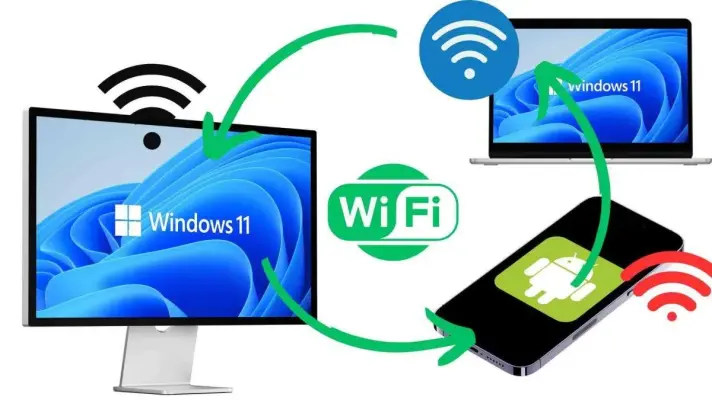
اگر فضای ذخیره‌سازی گوشی شما محدود است یا نمی‌خواهید همه فایل‌هایتان از سرویس‌های ابری عبور کنند، می‌توانید یک پوشه اشتراکی در کامپیوتر ویندوزی ایجاد کنید و از طریق شبکه محلی به آن دسترسی داشته باشید. این روش با استفاده از SMB انجام می‌شود و برای دسترسی به فایل‌ها نیازی به نصب اپ جانبی روی گوشی نیست.

در این روش، فایل‌ها تا زمانی که گوشی به شبکه Wi-Fi خانگی متصل است، بین گوشی و کامپیوتر در همان شبکه محلی جابه‌جا می‌شوند و لازم نیست برای دسترسی به پوشه اشتراکی، آن‌ها را روی سرویس‌های ابری آپلود کنید.

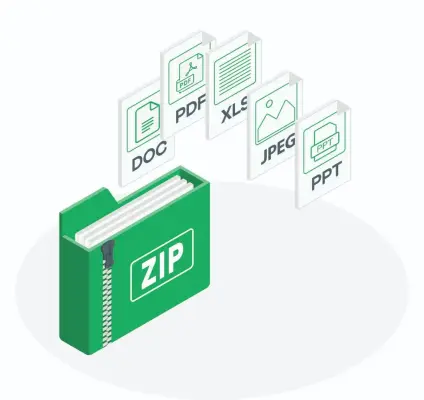
فایل DOCX در واقع یک فایل زیپ است، چگونه داخل آن را ببینیم؟!

فایل Word شما در واقع یک ZIP است؛ این‌طور می‌توانید داخل آنیک فایل معمولی و بدون رمزنگاری با پسوند .docx را در کامپیوتر خود در نظر بگیرید. ابتدا از آن یک کپی تهیه کنید و سپس پسوند نسخه کپی را از .docx به .zip تغییر دهید. اگر ویندوز پسوند فایل‌ها را در انتهای نامشان نمایش نمی‌دهد، ابتدا باید نمایش پسوند فایل‌ها را در فایل اکسپلورر فعال کنید.

حالا روی فایل تغییرنام‌یافته دوبار کلیک کنید. ابزار آرشیو موردنظر شما می‌تواند آن را باز کند و خود ویندوز نیز امکان باز کردن و استخراج فایل‌های ZIP را بدون نصب نرم افزار اضافی دارد.

داخل فایل، ساختاری از پوشه‌ها و فایل‌ها مشاهده خواهید کرد که شامل _rels و docProps و word و فایلی با نام [Content_Types].xml در ریشه آرشیو است.

این یک ترفند عجیب یا یک اتفاق تصادفی نیست. یک سند Word مدرن دقیقاً به همین شکل بسته‌بندی می‌شود و این ساختار از زمان Office 2007 مورد استفاده قرار گرفته است. پسوند .docx فقط آن‌قدر خوب سازوکار داخلی فایل را پنهان می‌کند که بیشتر کاربران هیچ‌وقت دلیلی برای توجه به آن ندارند.

معرفی Sponge؛ بهترین برنامه برای مرتب کردن و پاک کردن عکس‌های اضافی گالری

همه دوست دارند گالری گوشی‌شان مرتب باشد و فقط عکس‌هایی را نگه دارند که واقعاً به آن‌ها نیاز دارند. من هم همین‌طور هستم؛ با این تفاوت که دائماً عکس‌های تصادفی و اسکرین‌شات می‌گیرم و این فایل‌ها به‌مرور روی هم جمع می‌شوند. البته همیشه می‌توان زمانی را برای مرتب کردن گالری اختصاص داد، اما این کار معمولاً به فعالیتی خسته‌کننده و تکراری تبدیل می‌شود.

حتی با وجود بعضی از اپ‌های گالری مناسب برای اندروید، مرتب کردن گالری برایم کار ساده‌ای نبود. شرایط زمانی تغییر کرد که با اپی به نام Sponge آشنا شدم؛ اپی که پاک‌سازی گالری را به شکلی متفاوت و سرگرم‌کننده انجام می‌دهد.

پنل Task View در ویندوز ۱۱ باز نمی‌شود؟ ۷ راهکار برای رفع مشکل

اگر Task View در ویندوز 11 باز نمی‌شود و برنامه‌های باز یا دسکتاپ‌های مجازی را نمایش نمی‌دهد، پیدا کردن علت مشکل ممکن است کمی دشوار باشد. در بیشتر مواقع، اختلال در نوار وظیفه یا Windows Explorer باعث چنین مشکلی می‌شود، اما خود قابلیت Task View نیز ممکن است به دلایل مختلف پاسخ ندهد.

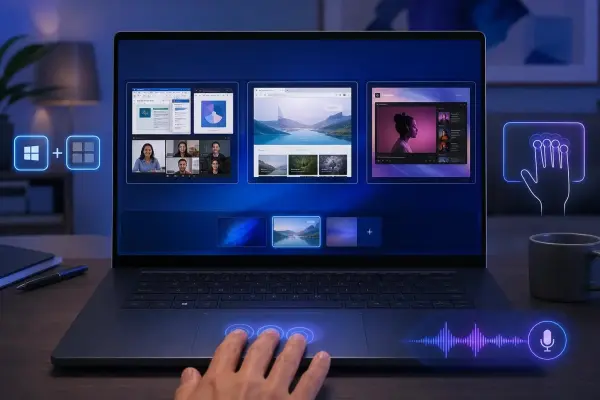
Task View نمایی کلی از پنجره‌های باز و دسکتاپ‌های مجازی ارائه می‌دهد و می‌توان آن را از طریق دکمه مربوط به آن در نوار وظیفه یا میانبر Win + Tab باز کرد.

اگر Task View در ویندوز ۱۱ برای شما کار نمی‌کند، راهکارهای که در این مقاله از سیاره‌ی آی‌تی معرفی می‌کنیم را به‌ترتیب امتحان کنید.

محدودیت پنهان USB در کامپیوتر چیست؟ وقتی اتصال دستگاه‌های زیاد دردسرساز می‌شود

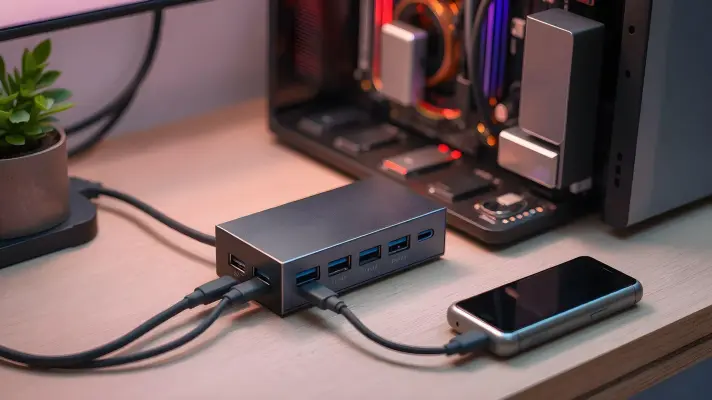
بیشتر کاربران پورت‌های USB را بخشی از زیرساخت کامپیوتر می‌دانند که قرار نیست توجه چندانی به آن داشته باشند. دستگاهی را وصل می‌کنید، کار می‌کند و احتمالاً تا زمانی که یک وسیله دیگر در ویندوز شناسایی نشود، حتی به تعداد پورت‌های USB فکر نمی‌کنید.

اما USB محدودیت‌هایی دارد که ممکن است در استفاده عادی چندان مشخص نباشند. این محدودیت‌ها فقط به تعداد فیزیکی پورت‌های روی مادربورد مربوط نمی‌شوند و ترکیبی از ساختار USB، هاب‌ها، کنترلرها، توان مصرفی و منابع سخت‌افزاری سیستم می‌تواند تعیین کند کامپیوتر در عمل چند دستگاه را مدیریت می‌کند.

مسدود کردن اینترنت اپ‌های اندروید با NetGuard؛ راهنمای کامل فایروال رایگان

بسیاری از اپ‌های اندرویدی برای عملکرد صحیح به اینترنت نیاز دارند، اما تعداد قابل‌توجهی از آنها بدون اینکه واقعاً به اتصال آنلاین احتیاج داشته باشند، در پس‌زمینه به اینترنت متصل می‌شوند. همین موضوع می‌تواند از نظر حریم خصوصی، مصرف اینترنت و حتی مصرف باتری دردسرساز باشد.

با نصب یک فایروال رایگان روی گوشی پیکسل خودم، توانستم دسترسی بیش از ۱۶ اپ را به اینترنت محدود کنم. نتیجه فقط افزایش حریم خصوصی نبود؛ مصرف داده و باتری هم کاهش پیدا کرد و جالب‌تر اینکه راه‌اندازی این سیستم بسیار ساده بود.

چگونه با تغییر یک تنظیم گوگل درایو چندین گیگابایت از فضای SSD را آزاد کنیم؟

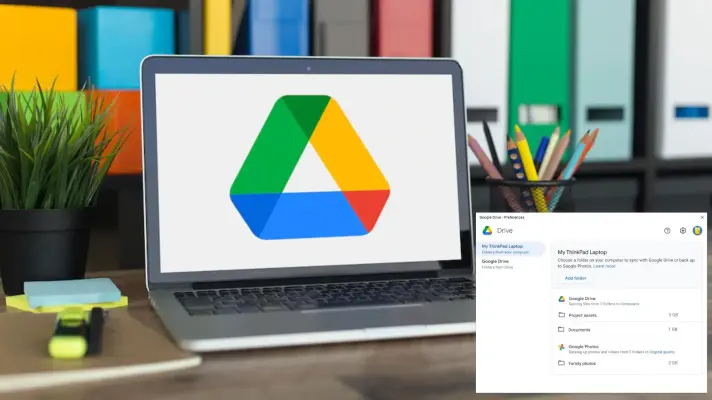
هدف اصلی از اضافه کردن گوگل درایو به File Explorer این است که فشار روی SSD کاهش پیدا کند. اما در مورد من، نتیجه کاملاً برعکس بود. SSD من به‌تدریج با فایل‌هایی پر می‌شد که در فضای ابری ذخیره کرده بودم و دلیلش هم نحوه تنظیم اپلیکیشن گوگل درایو بود.

گوگل درایو به جای اینکه فایل‌های موجود در فضای ابری را به صورت آنلاین نگه دارد، آن‌ها را روی کامپیوترم نیز ذخیره می‌کرد. تغییر تنها یک تنظیم باعث شد حدود ۶۰ گیگابایت از فضای SSD تقریباً بلافاصله آزاد شود! بنابراین بسیار مهم است که تنظیمات برنامه‌ی گوگل درایو را بررسی کنید و تیک موارد غیرضروری را حذف کنید تا همه‌ی فایل‌ها از طریق اینترنت همگام‌سازی نشود. این کار علاوه بر اشغال کردن فضای بیشتر، موجب افزایش مصرف اینترنت می‌شود. با سیاره‌ی آی‌تی همراه باشید تا یکی از تنظیمات مهم گوگل درایو در ویندوز را بررسی کنیم.

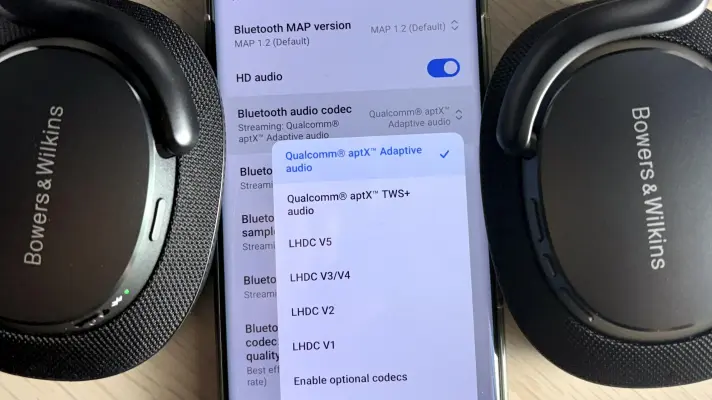
اندروید ۱۷ و پشتیبانی از LHDC در منوی مخفی گزینه‌های توسعه‌دهنده

گزینه‌های توسعه‌دهنده در نسخه‌های مختلف اندروید معمولاً تغییر چندانی نمی‌کنند و بیشتر برای عیب‌یابی و ارائه ابزارهای مورد نیاز توسعه‌دهندگان طراحی شده‌اند. با این حال، اندروید ۱۷ چند گزینه جدید به این بخش اضافه کرده که یکی از آن‌ها می‌تواند برای کاربران عادی نیز کاربردی باشد.

با سیاره‌ی آی‌تی همراه باشید تا در مورد انتخاب کدک جدید برای صدای بلوتوث در نسخه‌ی جدید اندروید صحبت کنیم.

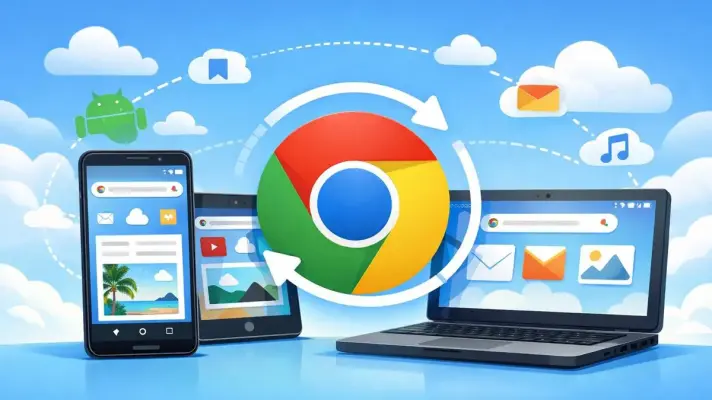
همگام‌سازی کروم را متوقف کردم و ۴۰ درصد از مصرف پردازنده آزاد شد

همه ما رابطه‌ای دوگانه با گوگل کروم داریم. مرورگری آشناست، گاهی سرعت خوبی دارد و بدون دردسر اطلاعات را بین دستگاه‌های مختلف همگام‌سازی می‌کند. من چندین جایگزین گوگل کروم را امتحان کرده‌ام و با اینکه انتخابم را به یک گزینه محدود کرده‌ام، هنوز نمی‌توانم کاملاً از کروم دل بکنم.

با این حال، کروم عادت دارد بی‌سروصدا منابعی از سیستم را مصرف کند که شاید اصلاً قصد نداشته باشید در اختیارش قرار دهید. من هم زمانی متوجه این موضوع شدم که لپ‌تاپم حتی هنگام وب‌گردی سبک و در شرایطی که تقریباً هیچ کاری انجام نمی‌داد، مرتب گرم می‌شد. بنابراین Task Manager کروم را باز کردم تا ببینم چه چیزی باعث این وضعیت شده است و در نهایت متوجه شدم همگام‌سازی عامل اصلی است.

حتی بعد از کاهش پردازش‌های پس‌زمینه، کروم همچنان سنگین به نظر می‌رسید. بنابراین اگر شما هم با مصرف غیرعادی منابع در کروم مواجه شده‌اید، همگام‌سازی یکی از مواردی است که ارزش بررسی دارد.

تنظیم مخفی Boost پردازنده در ویندوز ۱۱؛ بررسی تمام حالت‌های افزایش عملکرد CPU

ویندوز ۱۱ یک گزینه مخفی به نام Processor performance boost mode دارد که مشخص می‌کند ویندوز با چه شدتی از پردازنده درخواست کند فرکانس خود را افزایش دهد، اما مایکروسافت این گزینه را در بخش‌های عمیق تنظیمات برق پنهان کرده است. این گزینه را پیدا و فعال کردم و تمام حالت‌ها را از Disabled تا Efficient Aggressive at Guaranteed در اجرای بازی، کامپایل و انجام هم‌زمان کارهای روزمره آزمایش کردم. این تنظیم در برخی وظایف مشخص، رفتار پردازنده را بسیار بیشتر از چیزی که انتظار داشتم تغییر می‌دهد؛ واقعاً تعجب کردم که مایکروسافت همچنان آن را مخفی نگه داشته است.

با سیاره‌ی آی‌تی همراه باشید تا از این تجربه‌ی جالب ویندوزی برایتان بگوییم.

متا با Muse Code وارد رقابت ایجنت‌های کدنویسی هوش مصنوعی شد

متا سرانجام وارد بازار ایجنت‌های کدنویسی هوش مصنوعی شد؛ بازاری که در حال حاضر شرکت‌هایی مانند Anthropic با Claude Code و OpenAI با Codex در آن حضور پررنگی دارند. این غول شبکه‌های اجتماعی نسخه بتای Muse Code را عرضه کرده و ادعا می‌کند این ابزار می‌تواند با هزینه‌ای پایین، عملکردی در حد رقبای مطرح داشته باشد.

این ایجنت که بر پایه ترمینال کار می‌کند، از مدل Muse Spark 1.2 بهره می‌برد و به گفته مارک زاکربرگ، مدیرعامل متا، می‌تواند وظایف کامل کدنویسی را حتی در مخازن بزرگ کد انجام دهد. Muse Code می‌تواند تغییرات موردنیاز را برنامه‌ریزی کند، کد بنویسد و نتیجه کار را اعتبارسنجی کند. در ادامه جزئیات بیشتر این خبر را مطالعه کنید.

آیا برای بهینه‌سازی ویندوز 11 نصب کردن Winhance ضروری است؟

بیشتر افرادی که بیش از یک سال از یک کامپیوتر ویندوزی استفاده کرده‌اند، بالاخره در مقطعی نرم‌افزاری مانند Winhance را نصب کرده‌اند یا روی تبلیغی کلیک کرده‌اند که وعده افزایش سرعت سیستم و آزاد کردن چندین گیگابایت فضای هدررفته را می‌دهد. این کار در ظاهر منطقی به نظر می‌رسد، چون زمانی لازم بود رجیستری پاک‌سازی شود، دیسک بهینه‌سازی شود و ویندوز نمی‌توانست این کارها را به صورت خودکار انجام دهد. چنین رویکردی چند دهه پیش منطقی بود، اما به لطف پیشرفت‌های ویندوز ۱۱ دیگر چندان قابل دفاع نیست.

در ادامه به امکانات ویندوز ۱۱ برای پاکسازی فایل‌ها و افزایش سرعت سیستم اشاره می‌کنیم تا مشخص شود که نصب کردن برنامه‌هایی نظیر Winhanced ضروری است یا خیر.

لایسنس اورجینال ویندوز 11 برنامه‌ نویسی اختصاصی خرید سرور مجازی شاتل خانه هوشمند