علیرضا شیری

مهندسی مکانیک، عاشق موسیقی، انیمه و فیلم هنری، نقاشی و خطاطی و همین‌طور بازی‌های نقش‌آفرینی جذاب. علاقه‌مند به دنیای تکنولوژی و به ویژه کامپیوتر، موبایل و تبلت.

آموزش افزایش سرعت گوشی سامسونگ با Galaxy App Booster؛ اجرای سریع‌تر برنامه‌ها

اگر یک گوشی سامسونگ گلکسی چند سالی است که استفاده می‌شود، طبیعی است که به‌مرور زمان اجرای بعضی برنامه‌ها کمی کندتر شود. حتی دریافت جدیدترین نسخه نرم‌افزار هم همیشه به این معنا نیست که گوشی مانند روز اول سریع و روان خواهد بود. با این حال، در گوشی‌های گلکسی ابزاری وجود دارد که می‌تواند در برخی شرایط سرعت اجرای برنامه‌ها و روانی کار با رابط کاربری را بهبود دهد.

این ابزار Galaxy App Booster نام دارد و داخل برنامه Good Guardians سامسونگ قرار گرفته است. برخلاف بسیاری از ابزارهای موسوم به تقویت عملکرد که با بستن برنامه‌ها یا آزاد کردن موقت رم کار می‌کنند، App Booster روی فرایند کامپایل برنامه‌ها تمرکز دارد. به همین دلیل، تأثیر آن بیشتر به نحوه آماده‌سازی کد برنامه‌ها برای اجرا مربوط می‌شود.

در یک آزمایش عملی روی گوشی‌های Galaxy S22 و S22+، اجرای برخی برنامه‌ها پس از بهینه‌سازی سریع‌تر شد. در این آزمایش، زمان اجرای آمازون از حدود ۴ ثانیه به ۲ ثانیه و زمان اجرای پلی‌استور از حدود ۲ ثانیه به ۱ ثانیه کاهش یافت. این نتایج آزمایشگاهی نیستند و نباید انتظار داشت همه گوشی‌ها یا همه برنامه‌ها دقیقاً چنین افزایش سرعتی داشته باشند، اما نشان می‌دهند که App Booster در بعضی شرایط می‌تواند تفاوت قابل‌توجهی ایجاد کند.

۷ ابزار کاربردی که ویندوز ۱۱ دیگر شما را برای نصبشان بی‌نیاز می‌کند

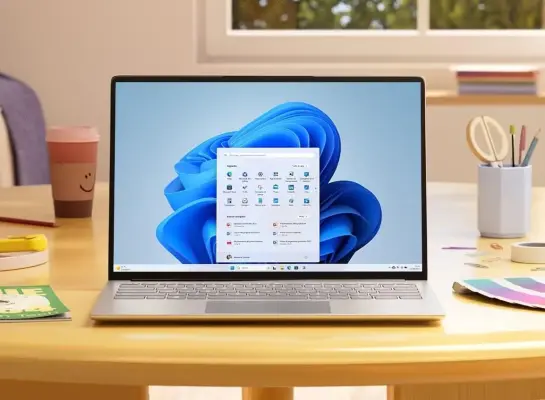
سال‌ها پس از هر نصب تازه ویندوز، مجموعه‌ای از ابزارهای کاربردی روی سیستم نصب می‌شد تا محدودیت‌های سیستم‌عامل را برطرف کند یا قابلیت‌هایی را که ناقص به نظر می‌رسیدند، بهتر کند. اما در سال‌های اخیر نیاز به چنین برنامه‌هایی کمتر شده است. ویندوز ۱۱ اکنون بسیاری از کارهایی را که زمانی به ابزارهای جداگانه نیاز داشتند، مستقیماً انجام می‌دهد.

از مدیریت خودکار فضای ذخیره‌سازی و تاریخچه کلیپ‌بورد گرفته تا دسکتاپ‌های مجازی و ابزارهای پیشرفته‌تر برای گرفتن اسکرین‌شات، ضبط صفحه و ارتباط با گوشی، بخشی از شکاف میان قابلیت‌های پایه ویندوز و نیاز کاربران از بین رفته است. البته این موضوع به معنای بی‌نیازی کامل از ابزارهای جانبی نیست؛ اما برای بسیاری از کارهای روزمره، امکانات داخلی ویندوز ۱۱ دیگر به اندازه گذشته محدود نیستند.

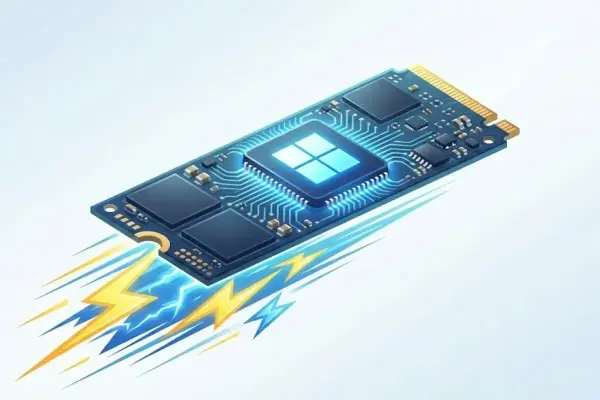
۵ نشانه خرابی SSD که معمولاً با کند شدن ویندوز اشتباه گرفته می‌شوند

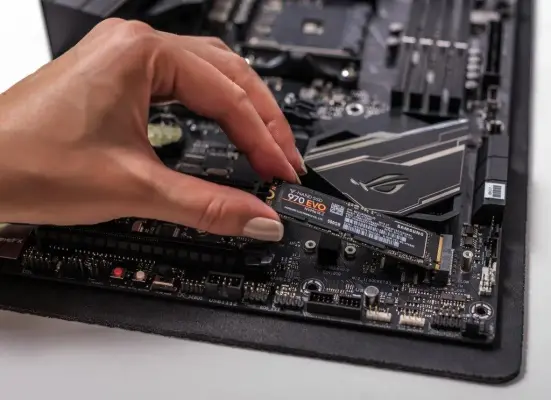
وقتی ویندوز به‌تدریج کند می‌شود، معمولاً SSD آخرین قطعه‌ای است که مورد بررسی قرار می‌گیرد. بیشتر کاربران ابتدا Task Manager را باز می‌کنند تا ببینند کدام برنامه پردازنده یا رم را تحت فشار قرار داده است و سپس فهرست برنامه‌های Startup یا آخرین به‌روزرسانی ویندوز را بررسی می‌کنند. در چنین شرایطی، مشکلات مربوط به فضای ذخیره‌سازی معمولاً در اولویت‌های بعدی قرار می‌گیرند.

با این حال، اگر SSD دچار مشکل شده باشد، این رویکرد می‌تواند زمان زیادی را هدر بدهد. هارددیسک‌های مکانیکی گاهی پیش از خرابی کامل با صداهای غیرعادی هشدار می‌دهند، اما SSD ممکن است بدون هیچ صدای قابل تشخیصی همچنان ویندوز را اجرا کند و برنامه‌ها را باز کند. در این حالت، مشکلاتی مانند هنگ کردن، کندی ناگهانی و خطاهای مربوط به فایل‌ها می‌توانند بسیار شبیه مشکلات عادی ویندوز به نظر برسند.

در ادامه با پنج نشانه مهم آشنا می‌شوید که می‌توانند نشان دهند مشکل از SSD است و صرفاً با یک کندی معمولی ویندوز مواجه نیستید.

۵ ابزار کاربردی قالب‌بندی اکسل برای ساخت جدول‌های حرفه‌ای و خوانا

قالب‌بندی در اکسل فقط به انتخاب فونت زیباتر یا استفاده از رنگ‌های جذاب محدود نمی‌شود. یک جدول زمانی واقعاً کاربردی است که کاربر بتواند اطلاعات مهم را سریع پیدا کند، مقادیر را با یکدیگر مقایسه کند و بدون سردرگمی مفهوم داده‌ها را متوجه شود.

اکسل دسکتاپ قابلیت‌های مختلفی برای این کار دارد که بسیاری از آن‌ها بدون نیاز به سرویس‌های آنلاین یا قابلیت‌های اختصاصی Microsoft 365 قابل استفاده هستند. در این مطلب، پنج ابزار مهم برای قالب‌بندی حرفه‌ای فایل‌های اکسل بررسی می‌شوند و تمرکز اصلی نیز روی قابلیت‌هایی است که در نسخه دسکتاپ و آفلاین اکسل قابل استفاده هستند.

آموزش استفاده از Generative Edit در گوگل فوتوز برای ویرایش عکس با هوش مصنوعی

گوگل فوتوز در سال‌های اخیر ابزارهای هوش مصنوعی متعددی برای ویرایش عکس اضافه کرده است و حالا بسیاری از تغییرات پیچیده را می‌توان بدون کار با نرم‌افزارهای حرفه‌ای انجام داد. قابلیت‌هایی که با عنوان‌هایی مانند Generative Edit و Reimagine شناخته می‌شوند، امکان تغییر بخش‌هایی از عکس یا حتی ایجاد عناصر جدید را با کمک هوش مصنوعی فراهم می‌کنند.

در نسخه‌های جدید گوگل فوتوز، تجربه ویرایش هوش مصنوعی بیشتر به سمت ویرایش مکالمه‌ای رفته است. کاربر می‌تواند وارد بخش Help me edit شود و به جای انتخاب دستی چند ابزار مختلف، تغییر موردنظر را با متن یا صدا توضیح دهد. گوگل اعلام کرده است که این قابلیت از مدل‌های Gemini برای درک درخواست و اعمال تغییرات روی تصویر بهره می‌برد.

فرمت XLSB در Excel چیست و چگونه حجم فایل‌های بزرگ را کاهش می‌دهد؟

کار با فایل‌های بسیار بزرگ Excel می‌تواند به تجربه‌ای خسته‌کننده تبدیل شود؛ به‌خصوص زمانی که باز کردن و ذخیره کردن فایل زمان زیادی می‌برد یا اشتراک‌گذاری آن با همکاران دشوار می‌شود. در چنین شرایطی ممکن است تصور شود کندی عملکرد و حجم زیاد فایل، هزینه اجتناب‌ناپذیر کار با داده‌های حجیم است. اما همیشه چنین نیست.

یکی از راهکارهای ساده برای بعضی از فایل‌های بزرگ، ذخیره کردن Workbook با فرمت Excel Binary Workbook یا xlsb به جای فرمت استاندارد xlsx است. این فرمت برای ذخیره‌سازی باینری طراحی شده و مایکروسافت نیز آن را به عنوان یکی از فرمت‌های اصلی Excel معرفی می‌کند. در برخی Workbookهای حجیم، تغییر فرمت می‌تواند حجم فایل و زمان بارگذاری و ذخیره‌سازی را به شکل محسوسی کاهش دهد.

چرا باتری لپ تاپ بعد از خاموش شدن خالی می شود؟ ۵ راهکار برای رفع مشکل

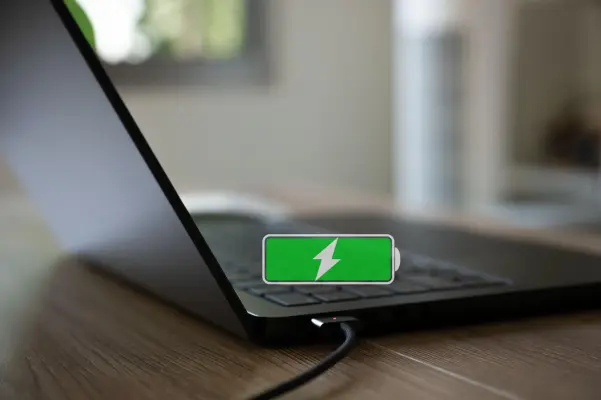
اگر باتری لپ‌تاپ حتی زمانی که دستگاه را خاموش می‌کنید همچنان خالی می‌شود، لزوماً به این معنا نیست که باتری خراب شده است. ممکن است لپ‌تاپ واقعاً به‌طور کامل خاموش نشده باشد یا برخی قابلیت‌های سخت‌افزاری و میان‌افزاری همچنان مقدار کمی انرژی مصرف کنند. تنظیمات مربوط به Fast Startup، حالت‌های خواب و هایبرنیشن، تأمین برق از درگاه‌های USB و حتی وضعیت سلامت خود باتری می‌توانند در این مشکل نقش داشته باشند.

البته باتری‌های لیتیوم یونی حتی در زمان استفاده نشدن نیز به‌مرور مقدار کمی از شارژ خود را از دست می‌دهند و گرما و فرسودگی این روند را بیشتر می‌کنند. با این حال، کاهش محسوس شارژ در طول یک شب یا چند روز در لپ‌تاپی که واقعاً خاموش شده است، ارزش بررسی دارد. مایکروسافت نیز بین خاموش شدن کامل، Sleep و Hibernate تفاوت قائل می‌شود؛ Sleep انرژی بسیار کمی مصرف می‌کند و Hibernate نسبت به Sleep انرژی کمتری مصرف می‌کند اما هیچ‌کدام معادل خاموش شدن کامل دستگاه نیستند.

اگر باتری لپ‌تاپ شما بعد از خاموش کردن همچنان افت زیادی دارد، راهکارهای زیر را به ترتیب امتحان کنید.

۵ قابلیت ویندوز که عمر SSD را کاهش می‌دهد

Fast Startup معمولاً یکی از اولین قابلیت‌هایی است که هنگام نگرانی درباره فرسودگی SSD به آن اشاره می‌شود. دلیلش هم مشخص است؛ ویندوز برای این قابلیت از فایل hiberfil.sys استفاده می‌کند که ممکن است چندین گیگابایت از فضای درایو را اشغال کند. هنگام خاموش کردن سیستم، ویندوز ابتدا نشست کاربر را می‌بندد و سپس وضعیت کرنل و درایورهای بارگذاری‌شده را در این فایل ذخیره می‌کند تا بوت بعدی سریع‌تر انجام شود.

با این حال، بزرگ بودن hiberfil.sys به این معنی نیست که Fast Startup بیشترین میزان نوشتن را روی SSD ایجاد می‌کند. فعالیت‌هایی مانند Hibernate کامل، ایندکس‌سازی گسترده فایل‌ها، نصب آپدیت‌های ویندوز، همگام‌سازی حجم زیادی از فایل‌های OneDrive و استفاده سنگین از فایل پیجینگ می‌توانند در شرایط خاص حجم بسیار بیشتری از عملیات نوشتن را به SSD تحمیل کنند.

در نتیجه، اگر هدف کاهش نوشتن روی SSD و بررسی علت فعالیت بالای دیسک است، بهتر است قبل از غیرفعال کردن Fast Startup سراغ این فرایندها بروید.

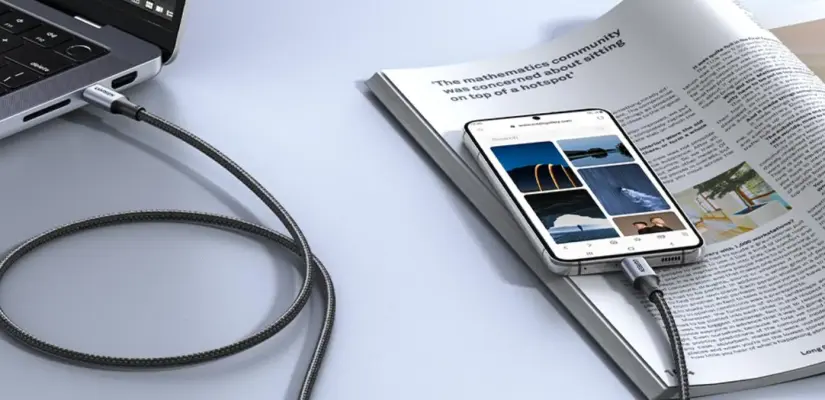
۶ مشکل کابل USB C بلند؛ مشکلات کابل بلند چیست؟

کابل‌های USB C از نظر راحتی و کاربردپذیری یکی از بهترین استانداردهای اتصال امروزی هستند؛ اما عبارت USB C به‌تنهایی هیچ اطلاعات دقیقی درباره سرعت انتقال داده یا توان شارژ یا پشتیبانی از تصویر ارائه نمی‌دهد. USB-IF نیز تأکید می‌کند که USB C خود یک نوع کانکتور و استاندارد کابل است و نباید آن را با USB 3.2 یا USB4 یا USB Power Delivery یکسان دانست.

کابل‌های بلند USB C نیز همین مشکل را دارند. طول ۱۰ فوت یا حدود ۳ متر ممکن است روی کاغذ بسیار کاربردی به نظر برسد، اما افزایش طول کابل می‌تواند روی سرعت انتقال داده و توان شارژ و انتقال تصویر تأثیر بگذارد. در ادامه شش مشکل مهم این کابل‌ها را بررسی می‌کنیم.

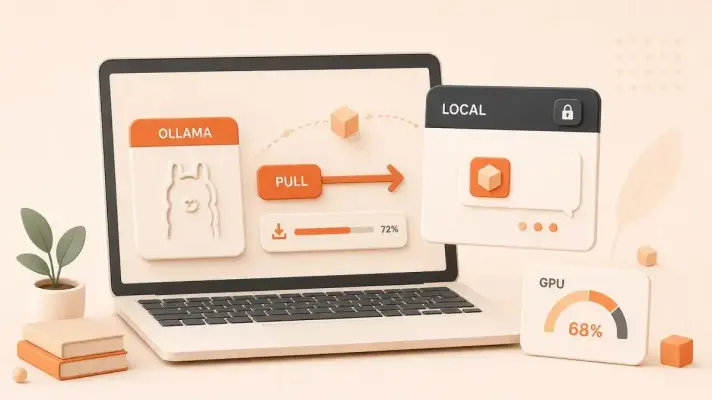
۵ پروژه هوش مصنوعی محلی رایگان برای لپ تاپ‌های قدیمی و ضعیف

بسیاری تصور می‌کنند اجرای مدل‌های زبانی بزرگ یا LLM به کارت گرافیک قدرتمند نیاز دارد. این تصور برای مدل‌های بزرگ تا حدی درست است، اما دنیای هوش مصنوعی محلی به مدل‌های حجیم محدود نمی‌شود. مدل‌های کوچک و کم‌مصرفی وجود دارند که می‌توانند روی لپ‌تاپ‌های معمولی بسیاری از کارهای کاربردی را انجام دهند.

اگر لپ‌تاپ یا کامپیوتر قدیمی نسبتاً جدیدی با حداقل ۸ گیگابایت رم دارید، می‌توانید از مدل‌های سبک برای پروژه‌هایی مانند جست‌وجوی هوشمند در اسناد، تولید توضیح برای تصاویر، خلاصه‌سازی متن و پردازش اطلاعات استفاده کنید. در چنین پروژه‌هایی حتی اگر سرعت تولید به چند توکن در ثانیه محدود شود، لزوماً مشکل بزرگی ایجاد نمی‌کند؛ زیرا بسیاری از این کارها به صورت دسته‌ای و در پس‌زمینه انجام می‌شوند.

وب سایت پزشکی در کنار شبکه های اجتماعی چه مسئله ای را حل می کند؟

بیمار ممکن است با دیدن یک پست یا ویدیو برای نخستین بار با پزشک آشنا شود، اما تصمیم او معمولا همان جا شکل نمی گیرد. برای بررسی تخصص، خدمات، محل فعالیت یا روش دریافت نوبت، به اطلاعاتی نیاز دارد که سریع و یکجا پیدا شوند.

شبکه های اجتماعی شروع این ارتباط را ساده می کنند و وب سایت پزشکی ادامه مسیر را نظم می دهد. تفاوت اصلی همین است: یکی توجه و تعامل ایجاد می کند و دیگری اطلاعات مورد نیاز مخاطب را در یک مرجع مستقل در اختیار او می گذارد.

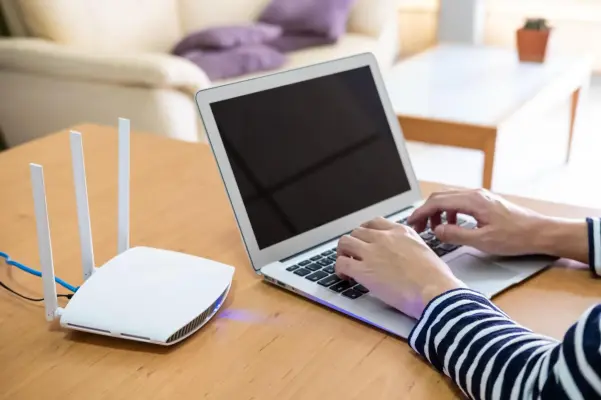
افزایش سرعت Wi-Fi در ویندوز؛ ۴ تنظیم برای رسیدن به سرعت بالاتر

اگر سرویس اینترنت شما سرعتی نزدیک به ۱۰۰۰ مگابیت بر ثانیه ارائه می‌دهد اما لپ‌تاپ روی Wi-Fi فقط حدود ۳۰۰ تا ۴۰۰ مگابیت بر ثانیه دریافت می‌کند، الزاماً مشکل از مودم یا روتر نیست. بعضی تنظیمات کارت شبکه در ویندوز می‌توانند روی نحوه مدیریت اتصال بی‌سیم تأثیر بگذارند.

در یک آزمایش، سرعت اتصال Wi-Fi ابتدا به‌طور میانگین حدود ۳۳۰ مگابیت بر ثانیه بود و پس از تغییر چند تنظیم در ویندوز، در بعضی تست‌ها به ۷۳۰ مگابیت بر ثانیه و حتی برای مدت کوتاهی به ۱ گیگابیت بر ثانیه رسید. البته این اعداد برای همه سیستم‌ها یکسان نخواهند بود و نتیجه به کارت شبکه، روتر، فاصله، شلوغی کانال و درایور Wi-Fi بستگی دارد.

مایکروسافت نیز در راهنمای عیب‌یابی Wi-Fi پیشنهاد می‌کند تنظیمات مدیریت انرژی کارت شبکه بررسی شود و در صورت وجود گزینه مربوطه، امکان خاموش شدن کارت شبکه برای صرفه‌جویی در انرژی غیرفعال شود.

با سیاره‌ی آی‌تی همراه باشید تا ۴ مورد از مهم‌ترین تنظیمات اینترنت و شبکه در ویندوز که موجب افت سرعت می‌شود را بررسی کنیم.

لایسنس اورجینال ویندوز 11 برنامه‌ نویسی اختصاصی خرید سرور مجازی شاتل خانه هوشمند